DARMOWA DOSTAWA
 GWARANCJA 12 MIESIĘCY
 ODROCZONA PŁATNOŚĆ DO 30 DNI



 +48 22 122 80 08

Rozbudowa RAM w laptopie – jak sprawdzić, czy jest możliwa?

Laptop zaczyna zwalniać po uruchomieniu kilku programów, przeglądarka zużywa niemal całą dostępną pamięć, a przełączanie między aplikacjami trwa coraz dłużej? Nie zawsze oznacza to konieczność wymiany komputera. W wielu modelach wystarczy rozbudować pamięć RAM. Zanim jednak kupisz dodatkowy moduł, musisz sprawdzić konstrukcję laptopa, liczbę gniazd oraz obsługiwany typ pamięci.
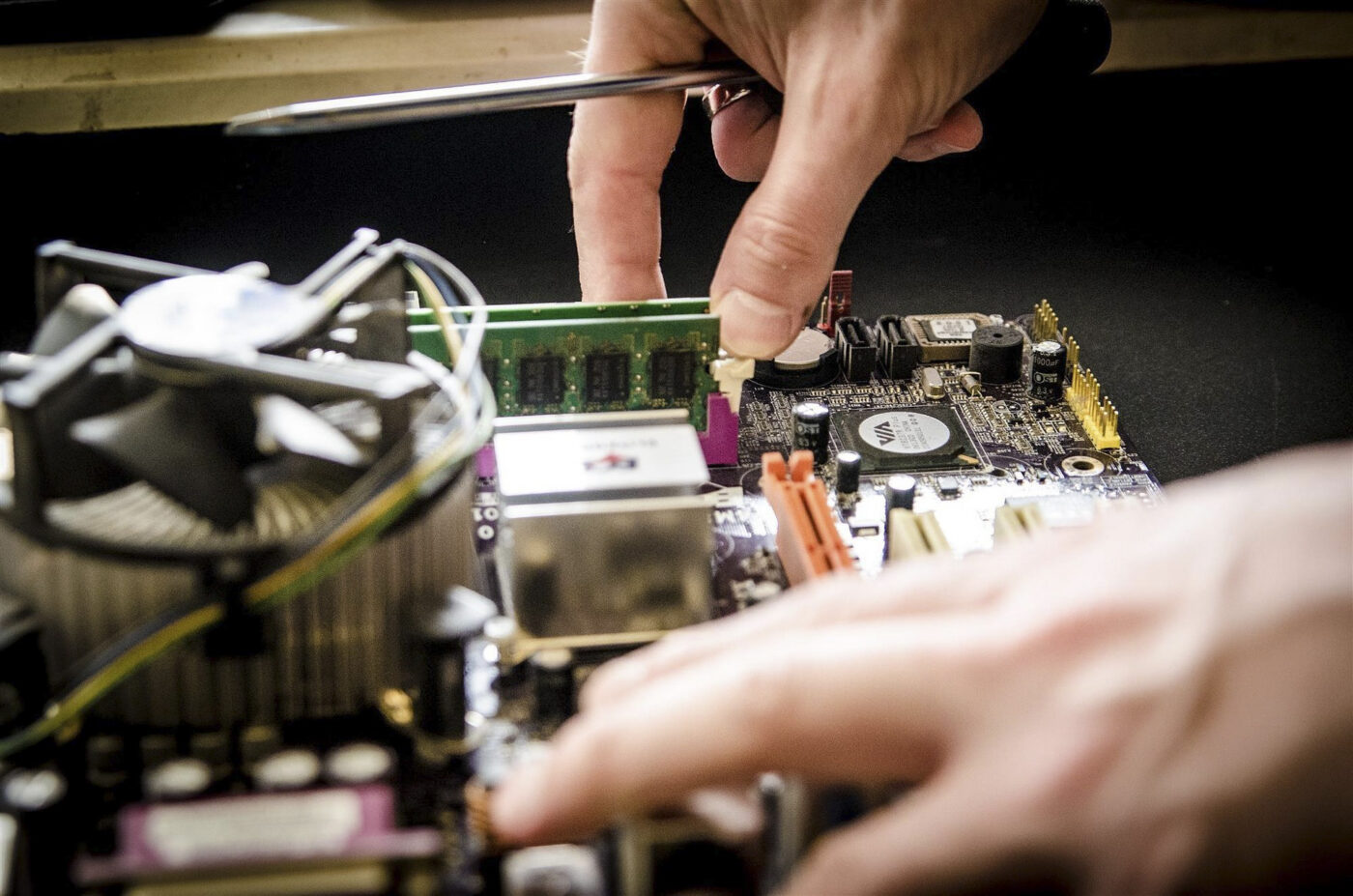
Co daje rozbudowa pamięci RAM w laptopie?
Pamięć RAM przechowuje dane wykorzystywane w danym momencie przez system operacyjny i uruchomione aplikacje. Im więcej programów działa jednocześnie, tym większe jest zapotrzebowanie na pamięć.
Gdy dostępnego RAM-u zaczyna brakować, system korzysta z pliku wymiany znajdującego się na dysku. Nawet szybki dysk SSD jest jednak wolniejszy od pamięci operacyjnej. W efekcie komputer może reagować z opóźnieniem, aplikacje przełączają się wolniej, a karty w przeglądarce są częściej odświeżane.
Rozbudowa RAM w laptopie może poprawić komfort pracy przede wszystkim podczas:
- korzystania z wielu kart w przeglądarce,
- pracy z pakietem biurowym i kilkoma aplikacjami jednocześnie,
- obsługi programów księgowych i sprzedażowych,
- edycji zdjęć oraz materiałów wideo,
- pracy z dużymi arkuszami,
- prowadzenia wideokonferencji,
- korzystania z maszyn wirtualnych.
Dodatkowa pamięć nie sprawi, że procesor stanie się szybszy. Może jednak usunąć ograniczenie, które powoduje spowolnienia podczas pracy wielozadaniowej.
Czy w każdym laptopie można dołożyć RAM?
Nie. Możliwość rozbudowy zależy od konstrukcji konkretnego modelu, a czasem również od jego konfiguracji. W laptopach można spotkać trzy podstawowe rozwiązania.
Pamięć w wymiennych gniazdach SO-DIMM
To najbardziej korzystny wariant. Laptop może mieć jedno albo dwa gniazda przeznaczone na moduły pamięci. W zależności od aktualnej konfiguracji można dołożyć drugi moduł lub wymienić obecny na pojemniejszy. Takie rozwiązanie często występuje w laptopach biznesowych, większych notebookach oraz mobilnych stacjach roboczych.
Część pamięci lutowana i jedno wolne gniazdo
W tym przypadku określona ilość RAM-u jest na stałe przylutowana do płyty głównej, ale producent pozostawia jedno gniazdo na dodatkowy moduł SO-DIMM. Przykładowo laptop może mieć 8 GB pamięci lutowanej oraz jedno gniazdo, w którym można zamontować kolejny moduł. Taka konstrukcja nadal pozwala na rozbudowę, choć jej zakres jest ograniczony. W oficjalnych specyfikacjach Lenovo można spotkać zapis „one memory soldered to systemboard, one SO-DIMM slot”. Oznacza on właśnie pamięć wlutowaną oraz jedno wymienne gniazdo.
Cała pamięć wlutowana w płytę główną
W cienkich i lekkich laptopach coraz częściej stosuje się pamięć całkowicie zintegrowaną z płytą główną. Nie ma wtedy tradycyjnego gniazda SO-DIMM, a rozbudowa nie jest możliwa. W takim laptopie ilość RAM-u trzeba dobrze wybrać już podczas zakupu. Jeżeli urządzenie ma 8 GB pamięci lutowanej, w przyszłości nie będzie można wymienić jej na 16 lub 32 GB.
Jak sprawdzić, czy laptop ma wolne gniazdo RAM?
Istnieje kilka sposobów. Najlepiej połączyć informacje z systemu Windows z dokumentacją konkretnego modelu.
Sprawdzenie pamięci RAM w Menedżerze zadań
Najprostszą metodą jest użycie Menedżera zadań w Windows. Naciśnij kombinację Ctrl + Shift + Esc, przejdź do zakładki Wydajność, a następnie wybierz Pamięć. W tym miejscu można sprawdzić między innymi całkowitą ilość RAM-u, jego prędkość oraz liczbę zajętych gniazd. Informacja „Użyte gniazda: 1 z 2” sugeruje, że laptop ma dwa gniazda, z których jedno jest wolne. W takim przypadku rozbudowa może polegać na dołożeniu drugiego modułu. Trzeba jednak zachować ostrożność. Dane prezentowane przez system zależą od informacji przekazywanych przez płytę główną i nie zawsze opisują konstrukcję laptopa w pełni precyzyjnie. Właśnie dlatego wynik należy porównać z dokumentacją producenta. Lenovo również wskazuje Menedżera zadań jako jedno z miejsc, w których można sprawdzić liczbę wykorzystywanych gniazd pamięci.
Sprawdzenie dokładnego modelu laptopa
Sama nazwa serii może nie wystarczyć. Dwa laptopy wyglądające niemal identycznie mogą mieć inne płyty główne, rodzaje pamięci albo limity pojemności. Przykładowo w obrębie jednej generacji mogą występować konfiguracje z pamięcią DDR4, DDR5 albo całkowicie lutowaną. Dlatego warto ustalić pełne oznaczenie modelu lub numer seryjny urządzenia.
Informację można znaleźć:
- na naklejce na spodzie obudowy,
- w BIOS-ie lub UEFI,
- w aplikacji producenta,
- w narzędziu „Informacje o systemie” w Windows,
- na fakturze albo w specyfikacji zakupionego urządzenia.
W przypadku laptopów Dell pomocny jest numer Service Tag, a w urządzeniach Lenovo — oznaczenie typu i modelu, często określane jako MTM.
Sprawdzenie dokumentacji producenta
To najbardziej wiarygodny sposób ustalenia, czy pamięć można rozbudować. Dla laptopów Lenovo warto sprawdzić bazę PSREF oraz instrukcję serwisową Hardware Maintenance Manual. Producent podaje tam rodzaj pamięci, liczbę gniazd, obecność modułów lutowanych oraz maksymalną obsługiwaną pojemność. W przypadku urządzeń Dell informacje można znaleźć na stronie pomocy technicznej po wprowadzeniu numeru Service Tag. Producent zaleca sprawdzenie dokumentacji konkretnego urządzenia przed zakupem i montażem pamięci.
W specyfikacji należy odszukać określenia takie jak:
- Memory slots – liczba gniazd pamięci,
- SO-DIMM – wymienny moduł stosowany w laptopach,
- Soldered memory – pamięć przylutowana,
- Max memory – maksymalna obsługiwana pojemność,
- Not upgradable – brak możliwości rozbudowy,
- Dual-channel capable – możliwość pracy w trybie dwukanałowym.
Czy otwieranie obudowy jest konieczne?
Nie zawsze. Jeśli dokumentacja jednoznacznie podaje liczbę gniazd i rodzaj zamontowanej pamięci, można ocenić możliwość rozbudowy bez zdejmowania dolnej pokrywy. Otwarcie obudowy daje jednak najbardziej bezpośrednią odpowiedź. Pozwala zobaczyć, czy laptop ma wolne gniazdo i jakie oznaczenia znajdują się na obecnym module. Przed rozebraniem urządzenia należy sprawdzić warunki gwarancji oraz instrukcję serwisową. W niektórych konstrukcjach zdjęcie dolnej pokrywy jest proste, natomiast w innych wymaga odpowiednich narzędzi i ostrożności. Niewłaściwe podważanie obudowy może uszkodzić zatrzaski, przewody lub powierzchnię laptopa. Jeśli komputer nadal jest objęty gwarancją albo użytkownik nie ma doświadczenia w montażu podzespołów, bezpieczniej zlecić rozbudowę serwisowi.
Jak dobrać odpowiednią pamięć RAM?
Sama obecność wolnego gniazda nie oznacza jeszcze, że można zamontować w nim dowolny moduł. Nowa pamięć musi być zgodna z konstrukcją laptopa, płytą główną i procesorem. Przed zakupem należy sprawdzić jej generację, format, pojemność oraz obsługiwaną prędkość. Najważniejszy jest rodzaj pamięci – DDR3, DDR4 albo DDR5. Poszczególne generacje nie są ze sobą zamienne, dlatego modułu DDR5 nie można zamontować w gnieździe DDR4, a pamięć DDR4 nie będzie pasowała do laptopa obsługującego DDR3. Moduły różnią się parametrami, napięciem oraz położeniem wycięcia w złączu, które zabezpiecza gniazdo przed włożeniem nieodpowiedniego rodzaju pamięci. Nie należy więc wciskać modułu przy użyciu siły.
Trzeba również zwrócić uwagę na jego format. W laptopach najczęściej stosuje się kompaktowe moduły SO-DIMM, które są krótsze od pamięci DIMM przeznaczonych do komputerów stacjonarnych. Samo oznaczenie DDR4 albo DDR5 nie wystarczy. Moduł DDR4 DIMM nie zmieści się w gnieździe DDR4 SO-DIMM, mimo że oba należą do tej samej generacji pamięci. W opisie kupowanego produktu powinno więc znaleźć się wyraźne oznaczenie SO-DIMM.
Kolejnym parametrem jest prędkość pamięci. Można spotkać między innymi moduły DDR4-2400, DDR4-2666, DDR4-3200 czy DDR5-4800. Zamontowanie szybszej pamięci nie gwarantuje jednak, że laptop wykorzysta jej pełne możliwości. Rzeczywista prędkość zależy od procesora, płyty głównej, ustawień urządzenia oraz parametrów pozostałych modułów. Jeżeli w laptopie połączymy dwie pamięci o różnych prędkościach, szybszy moduł zazwyczaj będzie pracował z częstotliwością dostosowaną do wolniejszego. Z tego powodu najbezpieczniej wybierać pamięci o takich samych lub możliwie zbliżonych parametrach.
Istotna jest również maksymalna pojemność obsługiwana przez laptop. Ograniczenie może dotyczyć całego urządzenia oraz pojedynczego gniazda. Jeżeli komputer obsługuje maksymalnie 32 GB RAM-u i ma dwa gniazda, typową konfiguracją maksymalną będzie 2 × 16 GB. Nie oznacza to jednak, że każdy laptop z dwoma slotami automatycznie obsłuży 32 albo 64 GB. Przed zakupem należy sprawdzić limit podany w dokumentacji konkretnego modelu oraz dopuszczalną pojemność pojedynczego modułu.
Warto również ustalić parametry pamięci zamontowanej już w komputerze. Dołożenie modułu o tej samej pojemności, generacji i prędkości zmniejsza ryzyko problemów ze zgodnością oraz ułatwia wykorzystanie trybu dwukanałowego. Nie zawsze trzeba kupować pamięć tej samej marki, ale oba moduły powinny mieć możliwie zbliżone parametry techniczne. Najpewniejszym rozwiązaniem jest zastosowanie dwóch identycznych kości albo gotowego zestawu.
Przed zamówieniem pamięci najlepiej porównać informacje z Menedżera zadań lub programu diagnostycznego z oficjalną specyfikacją laptopa. Pozwoli to potwierdzić, czy urządzenie wymaga modułu DDR3, DDR4 lub DDR5 SO-DIMM, jaką prędkość obsługuje i ile pamięci można zainstalować. Dzięki temu można uniknąć zakupu modułu, który nie będzie pasował albo nie zostanie prawidłowo rozpoznany przez komputer.
Dołożyć drugi moduł czy wymienić obecny?
Jeżeli laptop ma 8 GB RAM-u i jedno wolne gniazdo, najprostszym rozwiązaniem może być dołożenie drugiego modułu 8 GB. W ten sposób uzyskamy łącznie 16 GB pamięci. Jeśli oba gniazda są zajęte modułami 4 GB, osiągnięcie 16 GB będzie wymagało wymiany obu kości na 2 × 8 GB albo jednej z nich — jeśli laptop obsługuje niesymetryczne konfiguracje. Przed zakupem warto więc ustalić nie tylko całkowitą ilość pamięci, ale również sposób jej rozmieszczenia. Zapis „8 GB RAM” może oznaczać:
- jeden moduł 8 GB i wolne gniazdo,
- dwa moduły po 4 GB,
- 8 GB pamięci lutowanej,
- 4 GB lutowane i moduł 4 GB,
- jeden moduł 8 GB w laptopie mającym tylko jedno gniazdo.
Każda z tych konfiguracji daje inne możliwości rozbudowy.
Czym jest tryb dual channel?
Tryb dual channel, czyli praca dwukanałowa, pozwala kontrolerowi pamięci korzystać jednocześnie z dwóch kanałów. Najłatwiej osiągnąć go przy użyciu dwóch zgodnych modułów o takiej samej pojemności i zbliżonych parametrach. W praktyce konfiguracja 2 × 8 GB może być korzystniejsza niż pojedynczy moduł 16 GB, szczególnie w laptopach korzystających ze zintegrowanej grafiki, która nie ma własnej pamięci i wykorzystuje RAM komputera. Nie oznacza to jednak, że zawsze trzeba kupować dwa moduły. Jeżeli laptop ma część pamięci przylutowaną, producent może przewidywać dołożenie jednego modułu do dostępnego gniazda. W niektórych konstrukcjach jest to jedyny sposób rozbudowy.
Ile pamięci RAM warto mieć?
Wybór pojemności powinien zależeć od zastosowania laptopa.
- 8 GB RAM wystarczy do podstawowych czynności, ale przy wielu kartach w przeglądarce i kilku programach uruchomionych jednocześnie może szybko stać się ograniczeniem.
- 16 GB RAM to obecnie rozsądna pojemność do pracy biurowej, nauki, obsługi sklepu internetowego, wideokonferencji i codziennej pracy wielozadaniowej.
- 32 GB RAM warto rozważyć przy edycji zdjęć, większych projektach, programowaniu, pracy na maszynach wirtualnych, dużych arkuszach oraz bardziej wymagających aplikacjach.
- 64 GB RAM i więcej znajduje zastosowanie głównie w mobilnych stacjach roboczych, zaawansowanej edycji wideo, projektowaniu 3D, analizie danych i wyspecjalizowanych programach technicznych.
Nie zawsze warto montować maksymalną możliwą ilość. Najlepiej dopasować pojemność do rzeczywistego sposobu korzystania z komputera.
Jak wygląda montaż pamięci RAM?
Dokładna procedura zależy od modelu. Zazwyczaj wymaga wyłączenia komputera, odłączenia zasilacza, zdjęcia dolnej pokrywy oraz — jeżeli instrukcja tego wymaga — odłączenia baterii wewnętrznej. Moduł SO-DIMM wkłada się do gniazda pod odpowiednim kątem, a następnie dociska do płyty głównej, aż boczne zatrzaski zablokują go we właściwej pozycji. Po złożeniu laptopa należy uruchomić komputer i sprawdzić, czy system wykrywa całą zainstalowaną pamięć. Warto także przeprowadzić test pamięci. Jeśli laptop się nie uruchamia, moduł może być nieprawidłowo osadzony albo niezgodny z urządzeniem.
Najczęstsze błędy podczas rozbudowy RAM-u
Najczęstszym błędem jest zakup pamięci wyłącznie na podstawie jej pojemności. Informacja „moduł 16 GB” nie mówi jeszcze, czy jest to DDR4, DDR5, DIMM czy SO-DIMM. Problemy powoduje również sugerowanie się całą serią laptopów zamiast dokładnym wariantem. Podobnie wyglądające konfiguracje mogą korzystać z innego rodzaju pamięci. Nie należy też zakładać, że skoro system pokazuje jedno wolne gniazdo, rozbudowa na pewno jest możliwa. Informację trzeba potwierdzić w dokumentacji producenta. Kolejny błąd to zakup modułu przekraczającego limit pojedynczego gniazda lub całego laptopa. Komputer może wtedy nie wykryć pamięci albo się nie uruchomić.
Jak sprawdzić możliwość rozbudowy RAM-u przed zakupem laptopa poleasingowego?
W przypadku laptopa poleasingowego warto zwrócić uwagę na dokładną konfigurację konkretnego egzemplarza. Ten sam model mógł być oferowany firmom z różną ilością pamięci i odmiennym rozmieszczeniem modułów.
Przed zakupem warto sprawdzić:
- ile pamięci jest obecnie zainstalowane,
- czy RAM jest lutowany,
- ile gniazd znajduje się w laptopie,
- ile gniazd jest zajętych,
- jaki typ pamięci obsługuje urządzenie,
- jaka jest maksymalna pojemność,
- czy rozbudowę może wykonać sprzedawca.
Laptopy biznesowe często dają większe możliwości serwisowania niż bardzo cienkie modele konsumenckie. Nie jest to jednak reguła, dlatego zawsze należy sprawdzić konkretną konstrukcję.
Rozbudowa RAM w laptopie
Aby sprawdzić, czy możliwa jest rozbudowa pamięci RAM w laptopie, zacznij od ustalenia pełnego oznaczenia modelu. Następnie sprawdź informacje w Menedżerze zadań oraz oficjalnej dokumentacji producenta. Najważniejsze jest ustalenie, czy pamięć jest wymienna, ile gniazd znajduje się w urządzeniu i jaka pojemność jest maksymalnie obsługiwana. Dopiero później należy dobrać odpowiedni moduł SO-DIMM, jego generację, prędkość i pojemność.
Właściwie przeprowadzona rozbudowa może przedłużyć okres wygodnego korzystania z laptopa i poprawić jego działanie podczas pracy z wieloma programami. Jeżeli nie masz pewności, jaki moduł będzie odpowiedni, warto skonsultować konfigurację ze sprzedawcą lub serwisem przed zakupem pamięci.
FAQ – najczęściej zadawane pytania o rozbudowę RAM w laptopie
Czy w każdym laptopie można rozbudować pamięć RAM?
Nie. Niektóre laptopy mają wymienne moduły SO-DIMM, inne łączą pamięć wlutowaną z jednym wolnym gniazdem, a w części modeli cały RAM jest przylutowany do płyty głównej. Możliwość rozbudowy trzeba sprawdzić w dokumentacji konkretnego urządzenia.
Jak sprawdzić, czy laptop ma wolne gniazdo RAM?
W systemie Windows można otworzyć Menedżera zadań, przejść do zakładki Wydajność i wybrać sekcję Pamięć. Pole „Użyte gniazda” może pokazać, ile slotów jest zajętych. Informację należy jednak potwierdzić w specyfikacji producenta lub instrukcji serwisowej.
Czy pamięć lutowaną można rozbudować?
Samej pamięci wlutowanej nie można standardowo wymienić. Rozbudowa będzie możliwa tylko wtedy, gdy laptop oprócz lutowanego RAM-u ma dodatkowe gniazdo SO-DIMM. Jeżeli cała pamięć została zintegrowana z płytą główną, jej zwiększenie nie jest możliwe.
Czy można połączyć pamięci RAM o różnej pojemności?
Tak, wiele laptopów może działać z modułami o różnej pojemności, na przykład 8 i 16 GB. Nie zawsze będzie to jednak optymalna konfiguracja. Dwa identyczne lub zbliżone moduły ułatwiają wykorzystanie pamięci w trybie dwukanałowym.
Czy można zamontować pamięć RAM o wyższej częstotliwości?
W niektórych przypadkach tak, ale szybszy moduł może pracować z niższą częstotliwością obsługiwaną przez laptop albo drugi moduł. Przed zakupem należy sprawdzić specyfikację procesora, płyty głównej i urządzenia.
Czy pamięci DDR3, DDR4 i DDR5 są ze sobą kompatybilne?
Nie. Każda generacja wykorzystuje inne parametry i konstrukcję złącza. Modułu DDR5 nie można zamontować w gnieździe DDR4, a pamięci DDR4 w laptopie obsługującym DDR3.
Czy do laptopa pasuje pamięć RAM z komputera stacjonarnego?
Zazwyczaj nie. W laptopach stosuje się mniejsze moduły SO-DIMM, natomiast komputery stacjonarne wykorzystują większe pamięci DIMM. Nawet jeśli należą do tej samej generacji, różnią się rozmiarem i budową.
Czy dołożenie pamięci RAM przyspieszy laptopa?
Może poprawić płynność pracy, jeśli obecna ilość pamięci jest niewystarczająca. Efekt będzie szczególnie zauważalny podczas korzystania z wielu programów i kart przeglądarki. Większa ilość RAM-u nie przyspieszy jednak procesora ani dysku.
Ile pamięci RAM wystarczy do codziennej pracy?
Do podstawowych zastosowań może wystarczyć 8 GB, ale przy wielu programach szybko stanie się ograniczeniem. 16 GB RAM-u to obecnie rozsądna wartość do pracy biurowej, nauki i codziennej pracy wielozadaniowej. Do bardziej wymagających programów warto rozważyć 32 GB.
Czy warto wymienić 8 GB RAM-u na 16 GB?
Tak, szczególnie jeśli podczas pracy wykorzystywana jest prawie cała dostępna pamięć. Rozbudowa do 16 GB może poprawić działanie przeglądarki, pakietu biurowego, komunikatorów i innych aplikacji uruchomionych jednocześnie.
Co zrobić, jeśli oba gniazda RAM są zajęte?
W takiej sytuacji trzeba wymienić jeden lub oba moduły na kości o większej pojemności. Przed zakupem należy sprawdzić maksymalną ilość pamięci obsługiwaną przez laptop oraz limit pojedynczego gniazda.
Czy po zamontowaniu pamięci trzeba zmieniać ustawienia BIOS-u?
Zazwyczaj nie. Laptop powinien automatycznie wykryć nowy moduł. Po uruchomieniu warto jednak sprawdzić w BIOS-ie lub Windows, czy widoczna jest cała zainstalowana pamięć.
Dlaczego laptop nie uruchamia się po dołożeniu RAM-u?
Przyczyną może być nieprawidłowe osadzenie modułu, brak zgodności z laptopem, przekroczenie obsługiwanej pojemności albo uszkodzenie pamięci. Należy wyłączyć urządzenie, odłączyć zasilanie i ponownie sprawdzić montaż. Jeśli problem pozostaje, warto skorzystać z pomocy serwisu.
Czy samodzielna rozbudowa RAM-u powoduje utratę gwarancji?
Zależy to od warunków gwarancji i konstrukcji urządzenia. Przed otwarciem obudowy należy sprawdzić dokumentację producenta oraz zasady obowiązujące dla konkretnego laptopa. W razie wątpliwości bezpieczniej zlecić montaż sprzedawcy lub naszemu serwisowi.