DARMOWA DOSTAWA
  GWARANCJA 12 MIESIĘCY
  ODROCZONA PŁATNOŚĆ DO 30 DNI


 +48 22 122 80 08
Mini PC czy laptop do biura – co wybrać do pracy przy biurku?
Mini PC czy laptop do biura? Gdy większość dnia pracujesz przy jednym biurku, wybór nie jest oczywisty. Mały komputer pozwala stworzyć uporządkowane stanowisko z osobnym monitorem. Laptop daje swobodę pracy poza biurem. Porównujemy koszt całego zestawu, możliwości rozbudowy, podłączanie ekranów i miejsce zajmowane na biurku.
Spis treści
- Czym jest mini PC i czym różni się od laptopa?
- Mini PC czy laptop – porównanie do pracy biurowej
- Koszt całego stanowiska – co trzeba doliczyć?
- Który sprzęt zajmuje mniej miejsca na biurku?
- Podłączanie dwóch monitorów – sprawdź porty przed zakupem
- Rozbudowa mini PC i laptopa – jakie są ograniczenia?
- Jakie parametry wybrać do pracy przy biurku?
- Dell OptiPlex i Lenovo ThinkCentre – przykłady z oferty
- Kiedy wybrać mini PC, a kiedy laptop do biura?
- FAQ – mini PC czy laptop do biura?
Czym jest mini PC i czym różni się od laptopa?
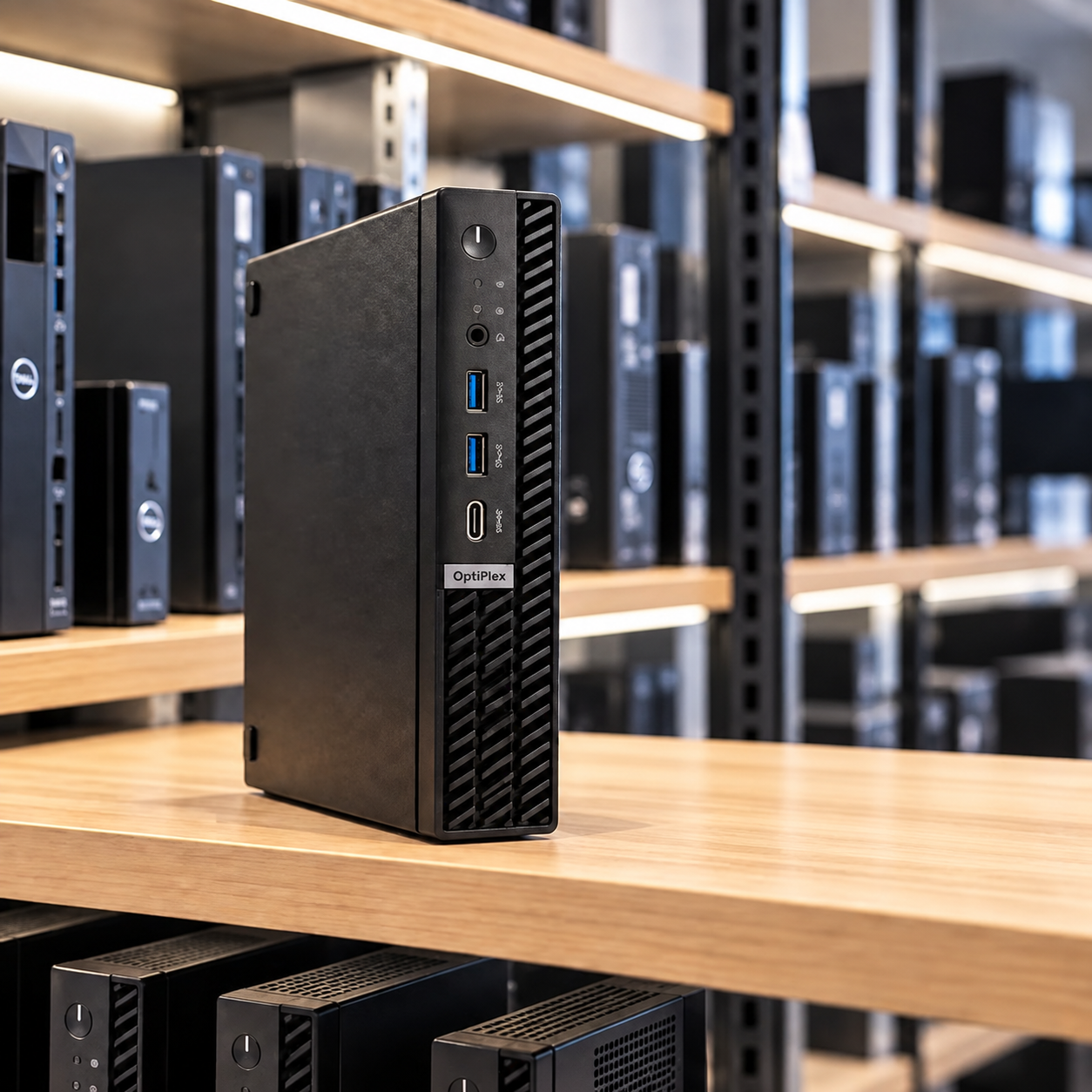
Mini PC to niewielki komputer stacjonarny, do którego podłączasz monitor, klawiaturę i mysz. Nie ma własnego ekranu ani baterii do pracy bez zasilania. Jego zadaniem jest obsługa stanowiska, które pozostaje w jednym miejscu.
Wśród komputerów biznesowych spotkasz oznaczenia Micro, MFF, Tiny i Desktop Mini. Dell stosuje nazwy Micro oraz MFF, Lenovo oferuje ThinkCentre Tiny, a w rodzinie HP ProDesk występują wersje Desktop Mini. Przy zakupie sprawdzaj pełne oznaczenie obudowy. Sama nazwa serii nie określa rozmiaru urządzenia.
Laptop łączy komputer, ekran, klawiaturę, touchpad i baterię w jednej obudowie. Możesz korzystać z niego przy biurku, zabrać go na spotkanie albo pracować w domu. Przy stałym stanowisku także podłączysz do niego zewnętrzny monitor i akcesoria.
Najważniejsza różnica dotyczy sposobu pracy: mini PC obsługuje stałe stanowisko, a laptop może przemieszczać się razem z użytkownikiem.
Mini PC czy laptop – porównanie do pracy biurowej
| Cecha | Mini PC | Laptop biznesowy |
|---|---|---|
| Ekran | Wymaga osobnego monitora | Ma wbudowany ekran |
| Praca poza biurem | Wymaga przewiezienia komputera i dostępu do akcesoriów | Możliwa po zabraniu laptopa i zasilacza |
| Miejsce na biurku | Mała jednostka; w wybranych zestawach możliwy montaż za monitorem | Otwarty laptop zajmuje część blatu |
| Rozbudowa | Zależy od modelu; często obejmuje RAM i dysk | Zależy od modelu; pamięć może być wlutowana |
| Monitory zewnętrzne | Obsługa zależy od portów i konfiguracji | Obsługa zależy od portów, grafiki i ewentualnej stacji dokującej |
| Wideokonferencje | Trzeba sprawdzić wyposażenie monitora lub dokupić kamerę i mikrofon | Zwykle ma wbudowaną kamerę i mikrofon |
| Praca bez zasilania sieciowego | Wymaga dodatkowego zabezpieczenia, np. UPS | Możliwa przez czas dostępny na baterii |
| Koszt stanowiska | Komputer plus brakujące akcesoria | Laptop plus akcesoria potrzebne do pracy przy biurku |
Koszt całego stanowiska – co trzeba doliczyć?
Porównanie ceny mini PC z ceną laptopa nie pokazuje jeszcze kosztu wyposażenia biurka. W pierwszym przypadku trzeba uwzględnić osobny ekran i urządzenia do obsługi komputera. W drugim część wyposażenia otrzymujesz razem z laptopem.
Mini PC, gdy masz już monitor i akcesoria
Jeśli wymieniasz stary komputer, a monitor, klawiatura i mysz nadal działają, zakup mini PC może być korzystny. Wykorzystasz obecne wyposażenie i zapłacisz głównie za jednostkę centralną. W naszej znajdziesz przykładowo Dell OptiPlex 3000 MFF z procesorem i3-12100T oraz Lenovo ThinkCentre M70q G2 Tiny z i5-11500T. Obie sprawdzone konfiguracje mają 16 GB RAM, dysk 256 GB i kosztują 1699 zł. Ceny sprawdzono 6 października 2026 r.; mogą się zmienić.
Do ceny komputera dolicz tylko brakujące elementy. Może to być przewód do monitora, zestaw do rozmów lub uchwyt montażowy. Sprawdź także, co sprzedawca dołącza do urządzenia.
Stanowisko budowane od początku
Jeśli nie masz żadnego wyposażenia, mini PC wymaga większej liczby zakupów. Poza komputerem potrzebujesz monitora, klawiatury i myszy. Do wideokonferencji przyda się kamera oraz mikrofon albo zestaw słuchawkowy, chyba że zapewnia je wybrany monitor.
Laptop pozwala rozpocząć pracę bez osobnego ekranu. Jednak przy wielogodzinnej pracy możesz chcieć dołożyć monitor, klawiaturę i mysz. Stacja dokująca jest dodatkowym kosztem tylko wtedy, gdy rzeczywiście jej potrzebujesz.
Porównuj zestawy o podobnej funkcjonalności. Jeżeli w obu wariantach planujesz ten sam monitor i akcesoria, ich koszt będzie wspólny. Różnicę stworzą cena komputera, ewentualna stacja dokująca i wyposażenie do rozmów.
Który sprzęt zajmuje mniej miejsca na biurku?
Mini PC można ustawić obok monitora, pod nim lub na odpowiednim uchwycie. W wybranych konfiguracjach da się zamontować komputer za ekranem. Wymaga to zgodnego mocowania i zachowania przestrzeni dla wentylacji. Takie rozwiązanie sprawdza się na małym biurku, w recepcji czy przy stanowisku obsługi klienta. Na blacie pozostają przede wszystkim monitor, klawiatura i mysz. Zasilacz i przewody również trzeba jednak uwzględnić przy planowaniu miejsca.
Laptop zajmuje więcej powierzchni, gdy stoi otwarty obok monitora. W zamian jego ekran może służyć jako dodatkowy obszar roboczy. Na jednym wyświetlisz dokument, a na drugim pocztę lub komunikator. Możesz też ustawić laptop na podstawce. Przy pracy z zamkniętą pokrywą sprawdź zalecenia producenta dotyczące chłodzenia oraz ustawienia systemu. Nie zasłaniaj otworów wentylacyjnych.
Podłączanie dwóch monitorów – sprawdź porty przed zakupem
Mini PC i laptop mogą obsługiwać stanowisko z kilkoma ekranami. Nie wynika to jednak wyłącznie z wielkości obudowy ani nazwy procesora. Znaczenie mają konkretne wyjścia obrazu, układ graficzny i obsługiwane tryby wyświetlania.
Przykładowo dokumentacja Dell OptiPlex 3000 Micro wskazuje standardowe HDMI i DisplayPort oraz opcjonalne dodatkowe wyjście obrazu. Lenovo ThinkCentre M70q Gen 2 również ma standardowe HDMI i DisplayPort. Porty opcjonalne zależą od konfiguracji, więc trzeba sprawdzić wyposażenie sprzedawanego egzemplarza.
Przed zakupem ustal, jakie złącza mają Twoje monitory. Sprawdź też, czy komputer obsłuży ich rozdzielczość i częstotliwość odświeżania na wybranych portach. Samo występowanie HDMI nie gwarantuje wszystkich trybów obrazu. W laptopie monitor można podłączyć przez HDMI, DisplayPort lub odpowiednie USB-C. Nie każde USB-C przesyła obraz. Jeśli planujesz stację dokującą, sprawdź zgodność z laptopem oraz liczbę i parametry obsługiwanych ekranów.
Rozbudowa mini PC i laptopa – jakie są ograniczenia?
Mały komputer stacjonarny nie zapewnia takich samych możliwości modernizacji jak duża obudowa tower. Jego zaletą jest niewielki rozmiar, który jednocześnie ogranicza miejsce na dodatkowe podzespoły.
RAM i dysk w mini PC
W wielu biznesowych mini PC można wymienić pamięć RAM i dysk. Przykładowo ThinkCentre M70q Gen 2 ma dwa gniazda SO-DIMM. Przed rozbudową trzeba jednak sprawdzić, ile modułów już zamontowano i jaki limit pamięci obsługuje urządzenie. Podobnie wygląda wymiana nośnika. Liczy się zgodny format dysku, dostępne gniazdo i wyposażenie montażowe. Obecność miejsca na dodatkowy dysk nie oznacza, że każdy egzemplarz ma potrzebny przewód lub uchwyt. Wymiana karty graficznej w typowym biurowym mini PC jest znacznie bardziej ograniczona. Jeśli przewidujesz taki zakup, sprawdź konstrukcję komputera przed wyborem modelu.
Rozbudowa laptopa biznesowego
Laptop także może pozwalać na wymianę dysku i pamięci. Nie należy jednak zakładać, że wszystkie modele biznesowe mają wymienne moduły RAM. W części urządzeń pamięć jest wlutowana, a w innych występują gniazda lub rozwiązanie mieszane. Dlatego kupując sprzęt z myślą o kilku latach pracy, sprawdź instrukcję konkretnego modelu. Jeśli RAM-u nie da się rozbudować, wybierz potrzebną pojemność od razu.
Mini PC a komputer SFF
SFF to większy format niż Micro czy Tiny. W zależności od modelu może oferować dodatkowe zatoki na dyski i złącza dla kart rozszerzeń. Nadal obowiązują ograniczenia wymiarów, zasilacza oraz zgodności podzespołów. W kategorii komputerów poleasingowych Computer Alliance znajdziesz zarówno jednostki mini, jak i modele SFF. Jeśli priorytetem jest modernizacja, warto porównać obie konstrukcje.
Jakie parametry wybrać do pracy przy biurku?
Do dokumentów, poczty, przeglądarki i firmowych aplikacji dobieraj sprzęt według faktycznych zadań. Sama etykieta Core i5 lub Core i7 nie wystarcza. Sprawdź pełny model procesora, jego generację i wymagania używanego oprogramowania. 16 GB RAM to rozsądny punkt wyjścia do stanowiska, na którym jednocześnie działa kilka aplikacji. Przy dużych arkuszach, rozbudowanych raportach lub bardziej wymagających programach warto rozważyć 32 GB. Pamiętaj, że RAM nie rozwiąże każdego problemu z szybkością działania. Dysk SSD dobierz do sposobu przechowywania danych. Pojemność 256 GB może wystarczyć przy dokumentach trzymanych głównie na serwerze lub w chmurze. Większy nośnik będzie wygodniejszy przy lokalnych archiwach i wielu aplikacjach.
Sprawdź również system operacyjny, Wi-Fi, Bluetooth i liczbę portów USB. W komputerach stacjonarnych łączność bezprzewodowa bywa opcjonalna. Nie zakładaj jej obecności tylko dlatego, że ma ją inny egzemplarz tej samej serii.
Dell OptiPlex i Lenovo ThinkCentre – przykłady z oferty
Wśród komputerów poleasingowych Computer Alliance można znaleźć różne formaty obudowy i konfiguracje. Poniższe modele pokazują, jak dopasować zakup do stanowiska.
Dell OptiPlex 3000 MFF – mały komputer z 16 GB RAM
Dell OptiPlex 3000 MFF w sprawdzonej ofercie ma procesor Intel Core i3-12100T, 16 GB RAM, dysk 256 GB, grafikę Intel UHD 730 i Wi-Fi.
To konfiguracja do rozważenia przy standardowym stanowisku biurowym. Przed zakupem porównaj ją z wymaganiami używanych programów. Nazwa Core i3 sama w sobie nie przekreśla komputera do pracy z dokumentami.
Lenovo ThinkCentre M70q G2 Tiny – alternatywa z Core i5
Lenovo ThinkCentre M70q G2 Tiny jest dostępny w konfiguracji z i5-11500T, 16 GB RAM, dyskiem 256 GB, grafiką Intel UHD 750 oraz Wi-Fi.
To kolejny przykład niewielkiego komputera do stałego biurka. Przy porównaniu z Dellem zwróć uwagę na porty, możliwości rozbudowy i wymagania aplikacji. Podobna cena nie oznacza identycznego wyposażenia.
Dell OptiPlex SFF – gdy możesz przeznaczyć więcej miejsca
W ofercie występują też większe jednostki, m.in. Dell OptiPlex 7080 SFF. Sprawdzona konfiguracja obejmuje i5-10500, 16 GB RAM i dysk 256 GB.
SFF warto rozważyć, jeśli mały rozmiar nie jest najważniejszy. Przed zakupem sprawdź jednak dostępne złącza i zatoki. Możliwości modernizacji wynikają z konkretnej konstrukcji, a nie tylko z oznaczenia SFF.
Kiedy wybrać mini PC, a kiedy laptop do biura?
Mini PC będzie dobrym wyborem, gdy pracujesz stale w jednym miejscu i masz już monitor oraz akcesoria. Sprawdzi się także wtedy, gdy chcesz uporządkować małe stanowisko. Zanim kupisz komputer, sprawdź możliwość montażu i potrzebne złącza. Laptop wybierz, jeśli regularnie zabierasz pracę do domu, uczestniczysz w spotkaniach lub zmieniasz miejsce wykonywania obowiązków. Przy biurku podłączysz do niego większy ekran, a poza biurem skorzystasz z wbudowanego wyświetlacza.
Jeśli najważniejsza jest późniejsza rozbudowa, porównaj mini PC także z komputerem SFF. Nie musisz ograniczać wyboru do najmniejszej obudowy i laptopa.
Sprawdź aktualną ofertę komputerów poleasingowych i dobierz format do swojego stanowiska. Zacznij od sposobu pracy, a następnie porównaj pełne konfiguracje i koszt brakującego wyposażenia.
FAQ – mini PC czy laptop do biura?
Czy mini PC wystarczy do pracy biurowej?
Tak, jeśli jego konfiguracja odpowiada wymaganiom programów. Mały rozmiar nie wyklucza pracy z dokumentami, pocztą, arkuszami i systemami firmowymi. Trzeba jednak sprawdzić konkretny procesor, RAM i dysk.
Czy mini PC jest tańszy od laptopa?
Może być, zwłaszcza gdy masz już monitor, klawiaturę i mysz. Przy budowie stanowiska od początku porównaj koszt całego zestawu. Sama cena jednostki centralnej nie wystarcza.
Czy do mini PC można podłączyć dwa monitory?
Często tak, ale zależy to od modelu, portów i obsługiwanych trybów obrazu. Sprawdź wyposażenie konkretnego egzemplarza oraz rozdzielczość obu ekranów.
Czy laptop do pracy przy biurku potrzebuje stacji dokującej?
Nie zawsze. Monitor i akcesoria możesz podłączyć bezpośrednio, jeśli laptop ma odpowiednie złącza. Stacja dokująca ułatwia podłączanie wielu urządzeń, lecz musi być zgodna z komputerem.
Czy mini PC można rozbudować?
W wielu modelach można wymienić RAM i dysk. Zakres zmian zależy od konstrukcji. Mała obudowa zwykle ogranicza możliwość montażu dodatkowej karty graficznej i innych rozszerzeń.