DARMOWA DOSTAWA
  GWARANCJA 12 MIESIĘCY
  ODROCZONA PŁATNOŚĆ DO 30 DNI


 +48 22 122 80 08
Dlaczego latem laptop się przegrzewa?

Latem temperatury potrafią dać się we znaki nie tylko ludziom, ale również komputerom. Zaniedbane chłodzenie może prowadzić do spadków wydajności, a nawet uszkodzeń sprzętu. Dowiedz się, jak skutecznie zadbać o temperaturę swojego komputera, zanim zaskoczy Cię upał.
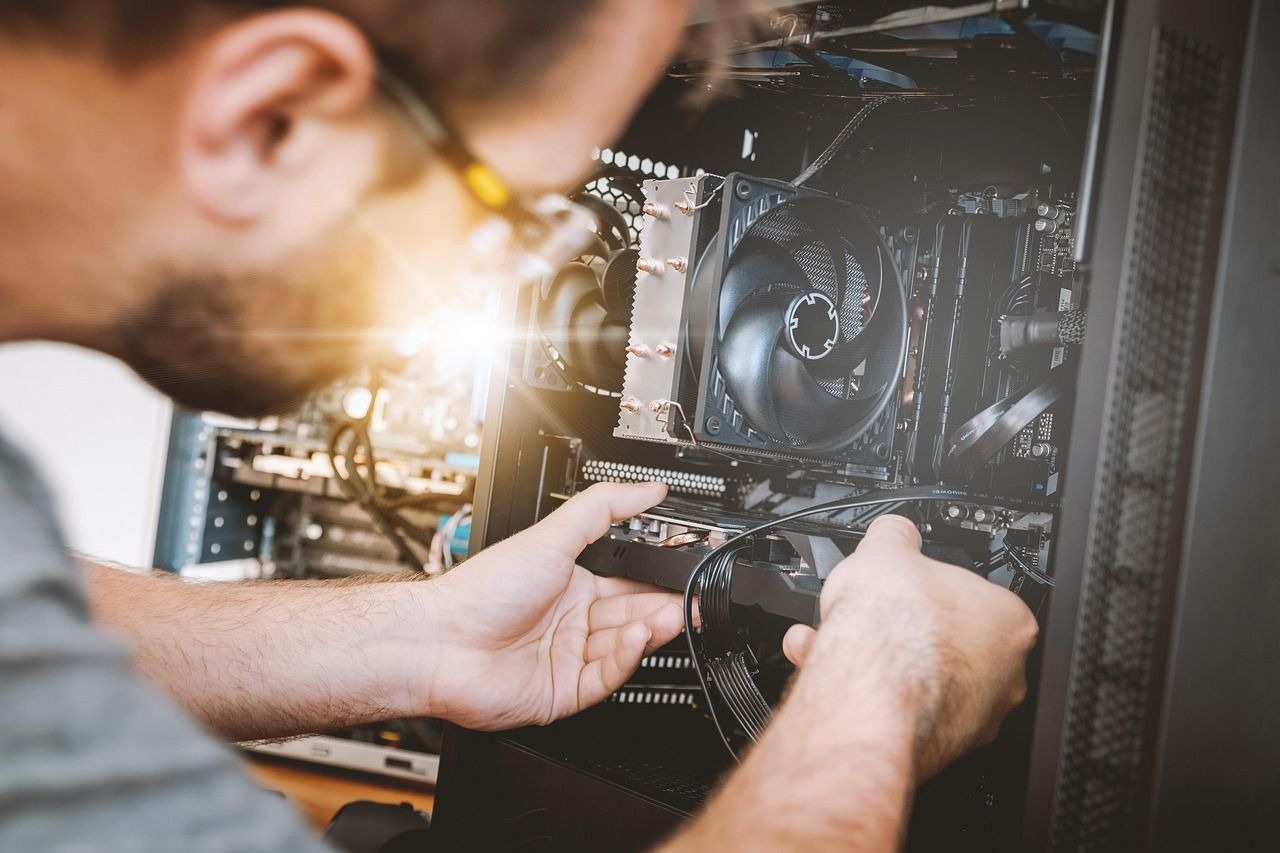
Jak wysoka temperatura wpływa na komputer?
Wysoka temperatura otoczenia ma bezpośredni wpływ na chłodzenie komputera. Latem powietrze trafiające do obudowy jest cieplejsze niż zimą. Dlatego wentylatory i radiatory mają trudniejsze warunki pracy. W rezultacie temperatura procesora oraz karty graficznej może wzrosnąć.
Jeżeli podzespoły osiągną wysoką temperaturę, komputer może zacząć ograniczać ich możliwości. Mechanizm ten nazywamy thermal throttlingiem. Dzięki niemu procesor lub karta graficzna zmniejsza taktowanie, aby ograniczyć ilość generowanego ciepła. Jednak użytkownik może wtedy zauważyć spadek płynności działania programów lub gier.
Co więcej, przy bardzo wysokiej temperaturze komputer może się wyłączyć. W ten sposób zabezpiecza podzespoły przed dalszym przegrzewaniem. Dlatego nagłe wyłączenia podczas grania lub wymagającej pracy mogą być sygnałem problemów z chłodzeniem.
Wysoka temperatura może również wpływać na żywotność elektroniki. Szczególnie niekorzystna jest długotrwała praca w temperaturach zbliżonych do limitów określonych dla danych podzespołów. Dlatego warto regularnie kontrolować temperaturę procesora i karty graficznej.
Czyszczenie komputera – pierwszy krok do niższych temperatur
Zanim zaczniemy inwestować w dodatkowe chłodzenie, warto sprawdzić stan obecnego systemu. Przede wszystkim należy zwrócić uwagę na kurz. Z czasem osadza się on na wentylatorach, radiatorach oraz filtrach przeciwkurzowych. W rezultacie ogranicza przepływ powietrza i może pogarszać skuteczność chłodzenia.
Dlatego regularne czyszczenie komputera z kurzu może pomóc obniżyć temperaturę podzespołów. Do czyszczenia można wykorzystać sprężone powietrze oraz miękki pędzel. Jednak przed rozpoczęciem pracy należy wyłączyć komputer i odłączyć go od zasilania.
Podczas czyszczenia warto również sprawdzić wentylatory. Powinny obracać się swobodnie i pracować bez nietypowych dźwięków. Jeżeli wentylator zaczyna hałasować, zatrzymuje się lub pracuje nierówno, może wymagać kontroli albo wymiany.
Prawidłowy przepływ powietrza w obudowie
Samo usunięcie kurzu nie zawsze wystarczy. Równie ważny jest przepływ powietrza w obudowie komputera. Dlatego wentylatory powinny współpracować ze sobą, a nie kierować powietrze przypadkowo w różne strony.
W typowej obudowie komputerowej chłodniejsze powietrze trafia do środka przede wszystkim z przodu. Następnie ogrzane powietrze opuszcza obudowę z tyłu lub przez górną część. Dzięki temu powstaje uporządkowany przepływ, który pomaga odprowadzać ciepło.
Nie zawsze jednak większa liczba wentylatorów oznacza lepsze chłodzenie. Przede wszystkim liczy się ich odpowiednie rozmieszczenie oraz kierunek pracy. Ponadto warto zadbać o drożność wlotów i wylotów powietrza. Dzięki temu system chłodzenia może działać skuteczniej.
Pasta termoprzewodząca – kiedy warto ją sprawdzić?
Pasta termoprzewodząca znajduje się między procesorem a elementem systemu chłodzenia. Jej zadaniem jest wypełnienie mikroskopijnych nierówności między powierzchniami. Dzięki temu ciepło może skuteczniej przechodzić z procesora do radiatora.
Z czasem właściwości pasty mogą się pogarszać. Jednak tempo tego procesu zależy od rodzaju pasty, konstrukcji chłodzenia oraz sposobu użytkowania komputera. Dlatego nie istnieje jeden obowiązkowy termin wymiany odpowiedni dla każdego urządzenia.
Przede wszystkim warto obserwować temperaturę procesora. Jeśli komputer wcześniej pracował chłodniej, a obecnie temperatury wyraźnie wzrosły, przyczyną może być układ chłodzenia. Jednak przed wymianą pasty warto również sprawdzić kurz, wentylatory oraz przepływ powietrza.
Jak wymienić pastę termoprzewodzącą?
Wymiana pasty termoprzewodzącej wymaga zdjęcia chłodzenia z procesora. Następnie należy dokładnie usunąć pozostałości starego materiału i nałożyć nową pastę. Ważne jest również prawidłowe zamontowanie radiatora.
Chociaż sama pasta nie jest droga, operacja wymaga ostrożności. Nieprawidłowy demontaż chłodzenia może bowiem doprowadzić do uszkodzenia podzespołów. Dlatego osoby bez doświadczenia mogą skorzystać z pomocy serwisu komputerowego.
Monitorowanie temperatury komputera
Regularne monitorowanie temperatury komputera pozwala szybciej zauważyć problemy z chłodzeniem. Dzięki temu można sprawdzić, jak zachowuje się procesor, karta graficzna czy dysk podczas codziennej pracy. Ponadto pomiary pomagają ocenić, czy czyszczenie lub inne zmiany rzeczywiście poprawiły sytuację.
Temperaturę warto obserwować zarówno podczas niewielkiego, jak i dużego obciążenia. Na przykład można porównać wyniki podczas pracy na pulpicie oraz w czasie grania lub renderowania. Dzięki temu łatwiej zauważyć nietypowe skoki temperatury.
Nie należy jednak stosować jednej granicznej temperatury dla wszystkich procesorów i kart graficznych. Poszczególne modele mają różne dopuszczalne zakresy pracy. Dlatego wyniki najlepiej porównywać ze specyfikacją producenta konkretnego podzespołu.
Monitorowanie temperatury komputera pozwala szybko wykryć problemy z chłodzeniem.
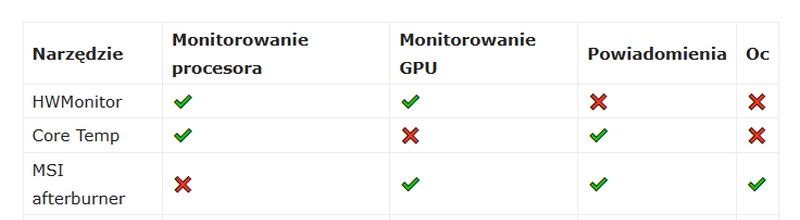
4. Zintegrowane systemy producentów
Wielu producentów płyt głównych i podzespołów oferuje własne rozwiązania do monitorowania i zarządzania temperaturą. Programy te często działają w parze z BIOS-em/UEFI i zapewniają pełną kompatybilność z konkretnym sprzętem.

Otoczenie i warunki pracy
Nie tylko wnętrze komputera ma znaczenie. Latem warto zwrócić uwagę na otoczenie, w jakim pracuje sprzęt. Komputer nie powinien stać blisko ścian, grzejników, w zamkniętej szafce ani pod biurkiem bez odpowiedniej cyrkulacji powietrza. Warto też unikać ekspozycji na bezpośrednie światło słoneczne. Dobrym pomysłem jest umieszczenie komputera w przewiewnym miejscu, a nawet zastosowanie zewnętrznego wentylatora, który wspomoże cyrkulację w pomieszczeniu. W pomieszczeniach z klimatyzacją lub wiatrakiem sufitowym efektywniejsze staje się nawet domyślne chłodzenie
Zadbane chłodzenie to nie tylko wyższa wydajność, ale także dłuższa żywotność sprzętu. Latem szczególnie ważne jest, by regularnie czyścić komputer, monitorować temperatury, sprawdzić stan pasty termoprzewodzącej oraz zoptymalizować przepływ powietrza. Jeśli to konieczne, nie należy bać się inwestycji w wydajniejsze chłodzenie. Właściwa konserwacja i świadome zarządzanie temperaturą pozwolą cieszyć się stabilną pracą komputera nawet podczas największych upałów.
Propozycje laptopów poleasingowych nieprzegrzewających się latem
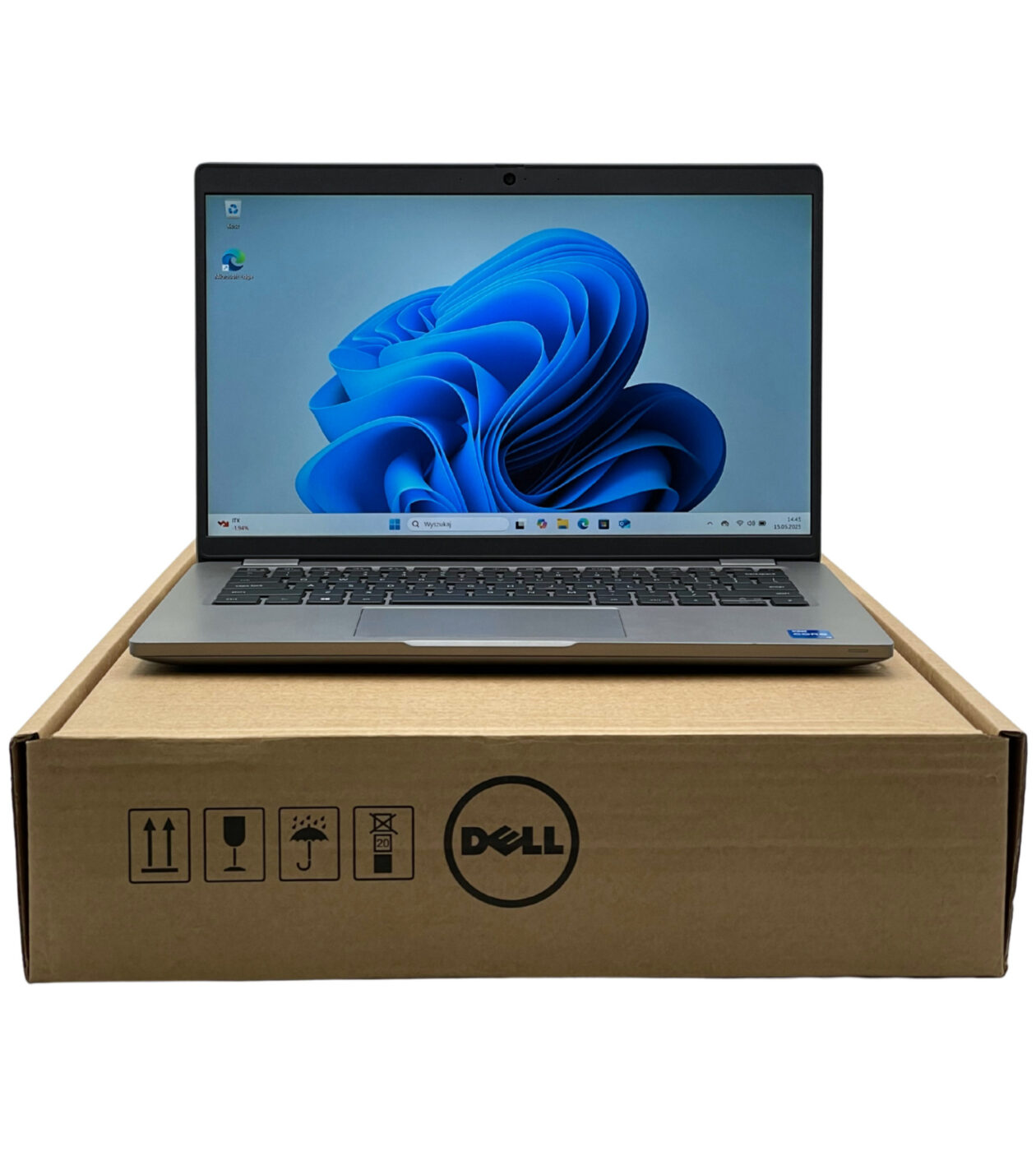
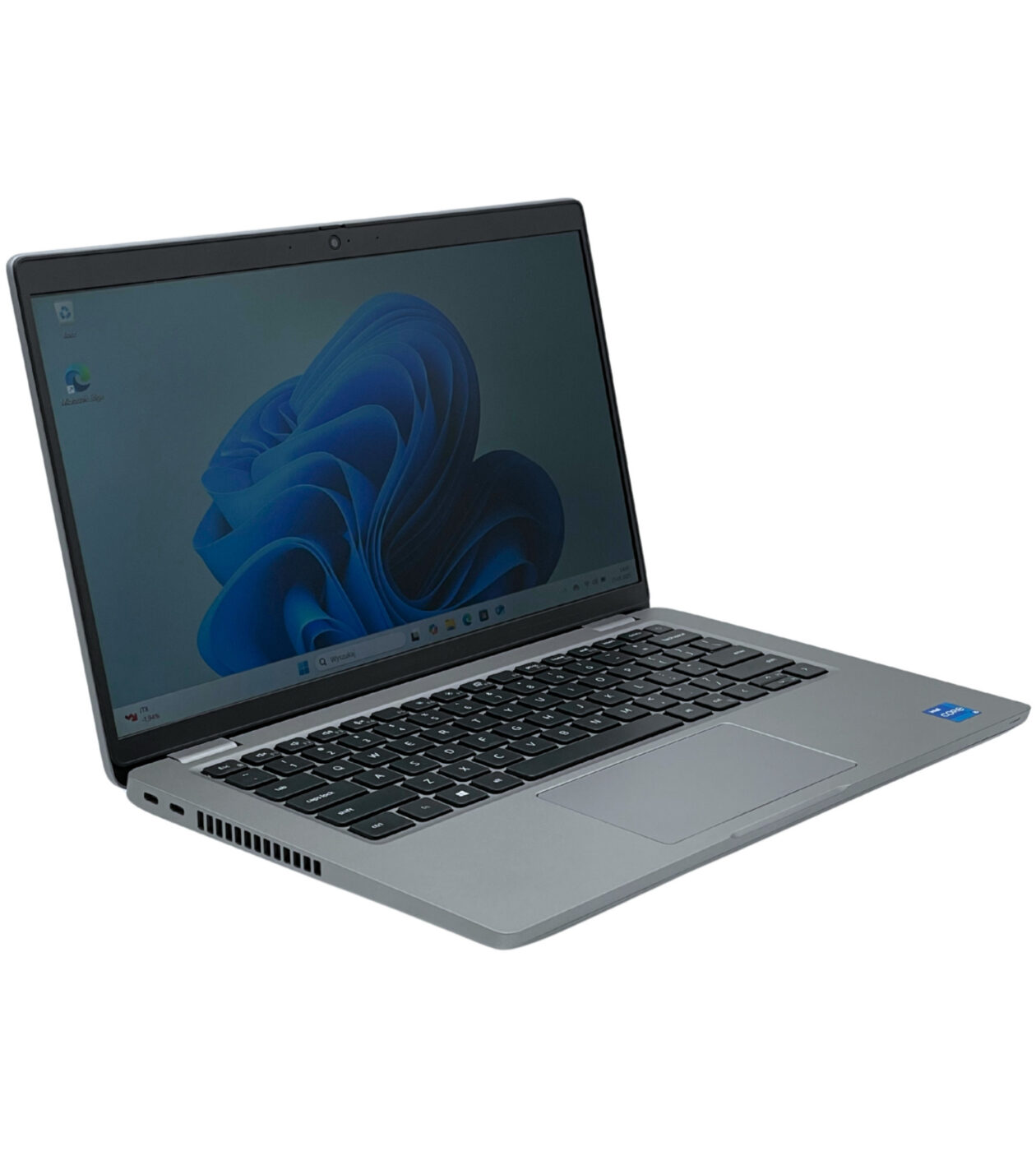
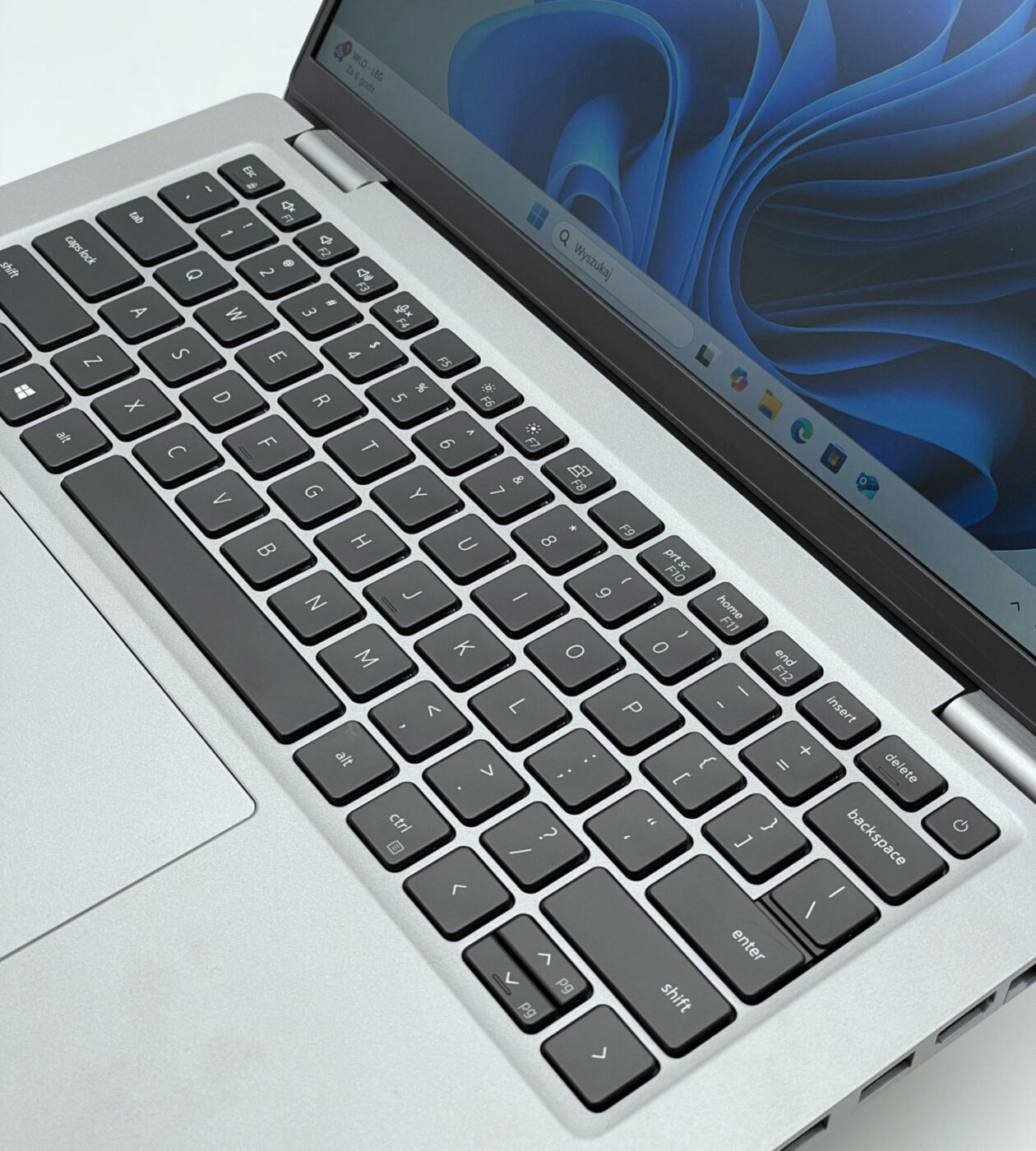
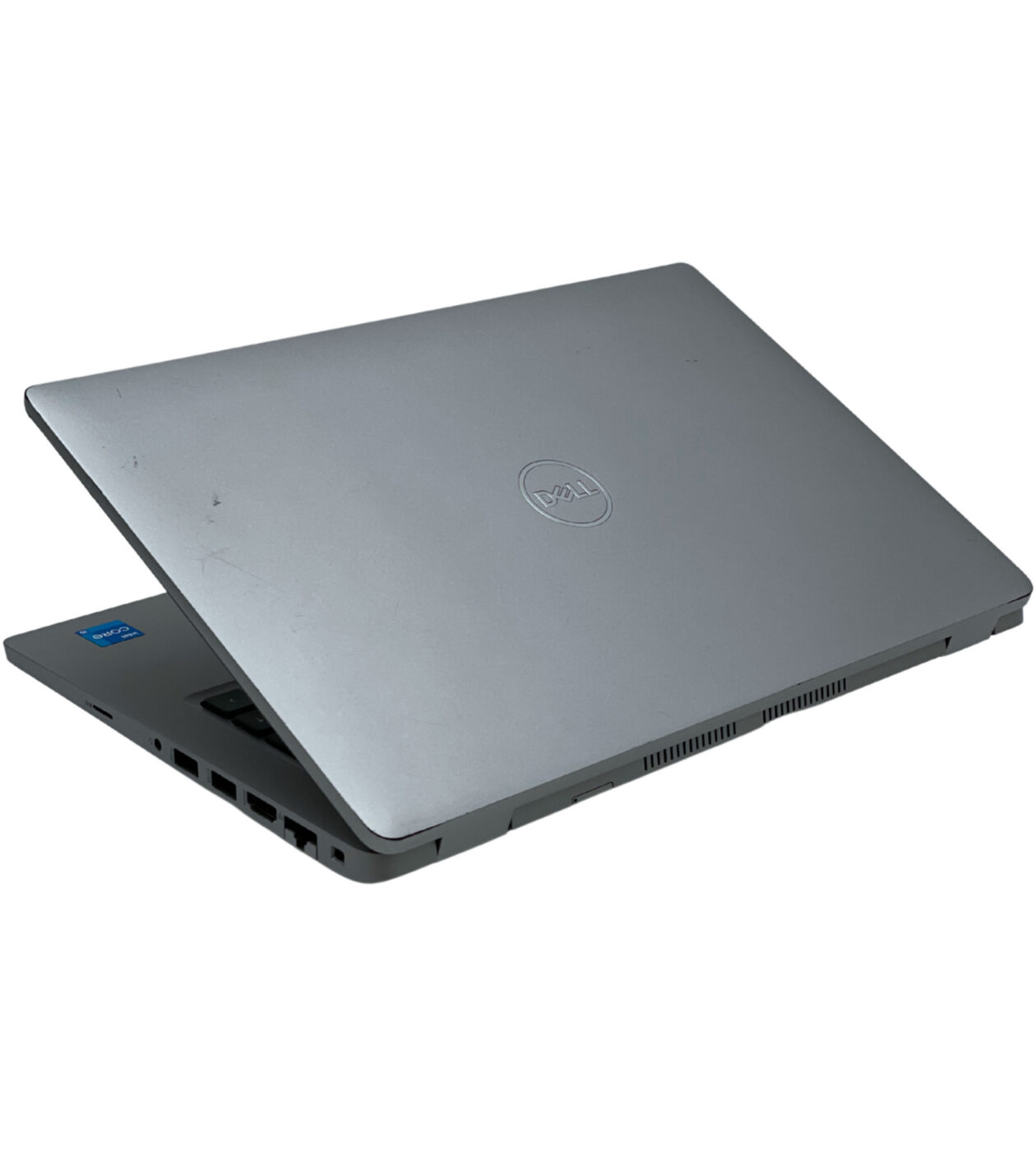
Laptop Dell Latitude 5420
Specyfikacja techniczna:
- Model procesora: core i5-1145G7
- Liczba rdzeni procesora: 4
- Liczba wątków procesora: 8
- Pamięć podręczna procesora: 8 MB
- Wielkość pamięci RAM: 16 GB DDR4
- Rodzaj karty graficznej: Zintegrowana
- Model karty graficznej: Intel Iris Xe
- Pojemność dysku: 256 GB SSD
- Rozdzielczość (px): Full HD 1920 x 1080
- Powłoka matrycy: matowa
- Ekran dotykowy: nie
- Typ napędu: brak
- Złącza:
USB 3.2 Gen. 1 – 1 szt.USB 3.2 Gen. 1 (z PowerShare) – 1 szt.USB Typu-C (z Thunderbolt™ 4) – 2 szt.HDMI 2.0 – 1 szt.Czytnik kart pamięci microSD – 1 szt.RJ-45 (LAN) – 1 szt.Wyjście słuchawkowe/wejście mikrofonowe – 1 szt.Czytnik Smart Card – 1 szt.
- Komunikacja: Wifi, Bluetooth
- Sterowanie: Touchpad, klawiatura
- Przekątna ekranu: 14″
- Cena: 1599 zł.

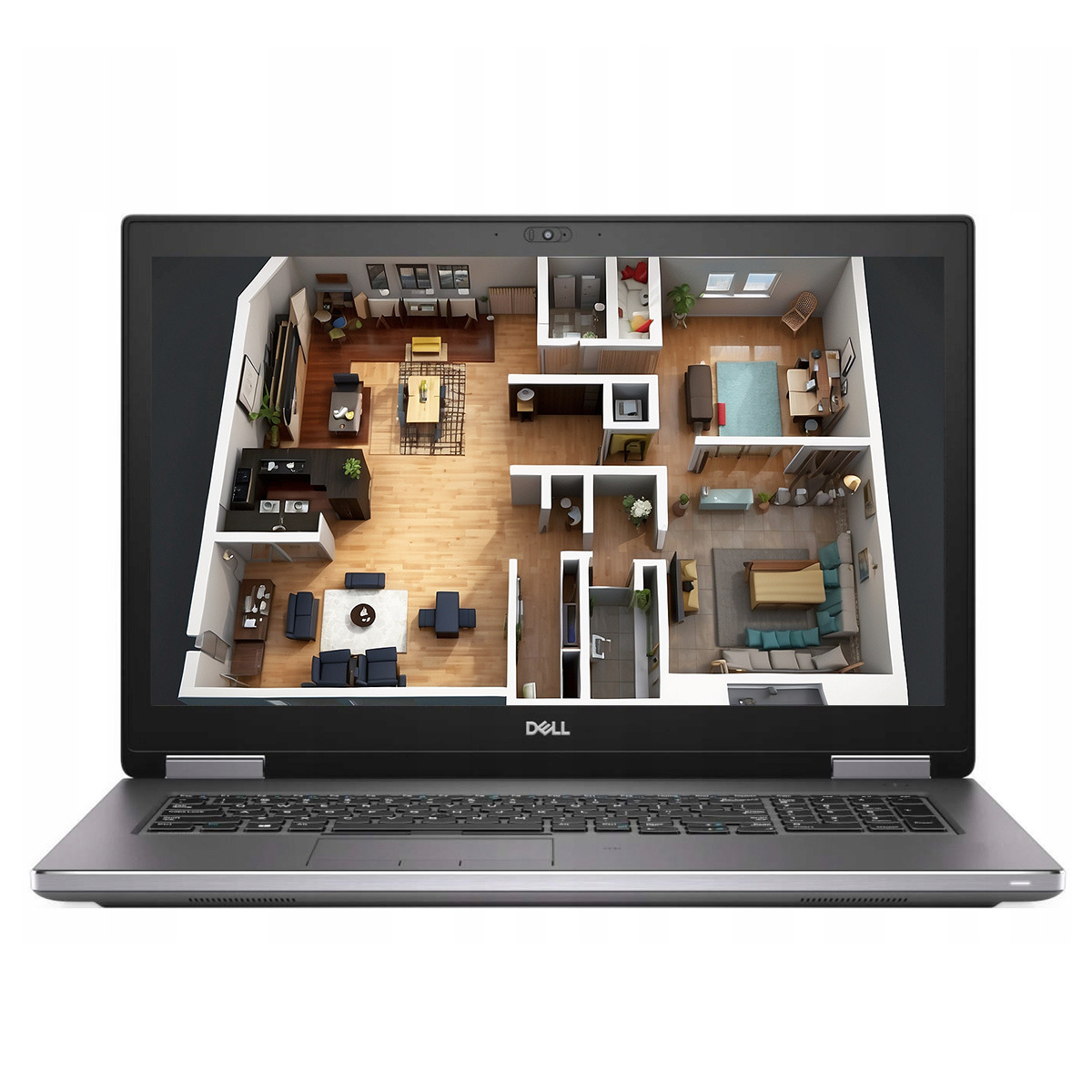
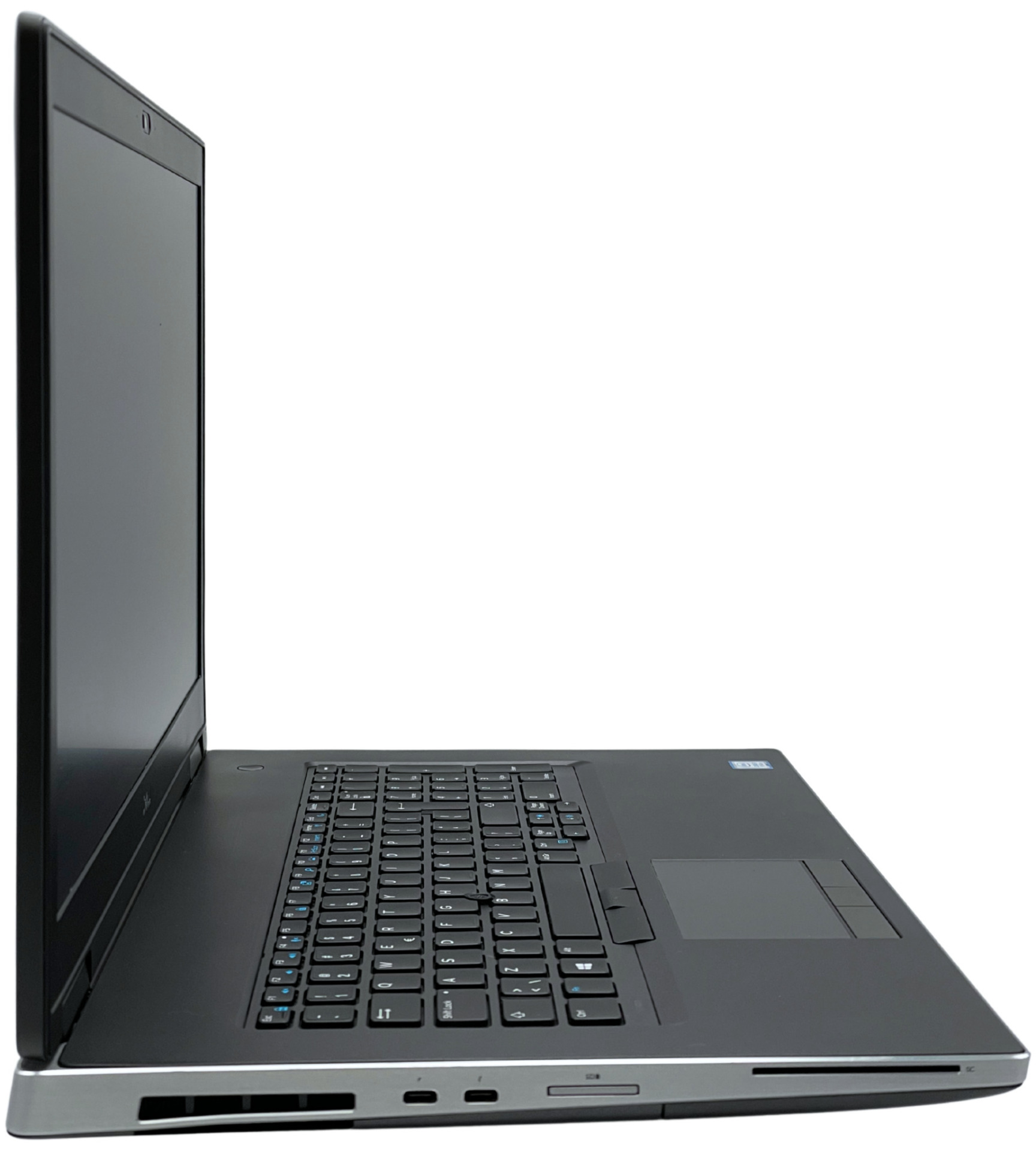
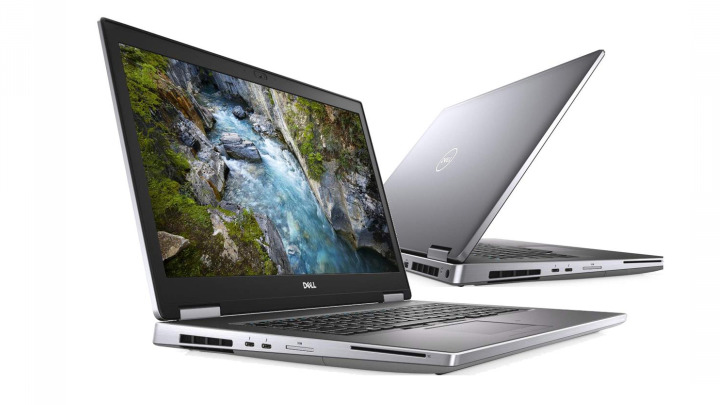
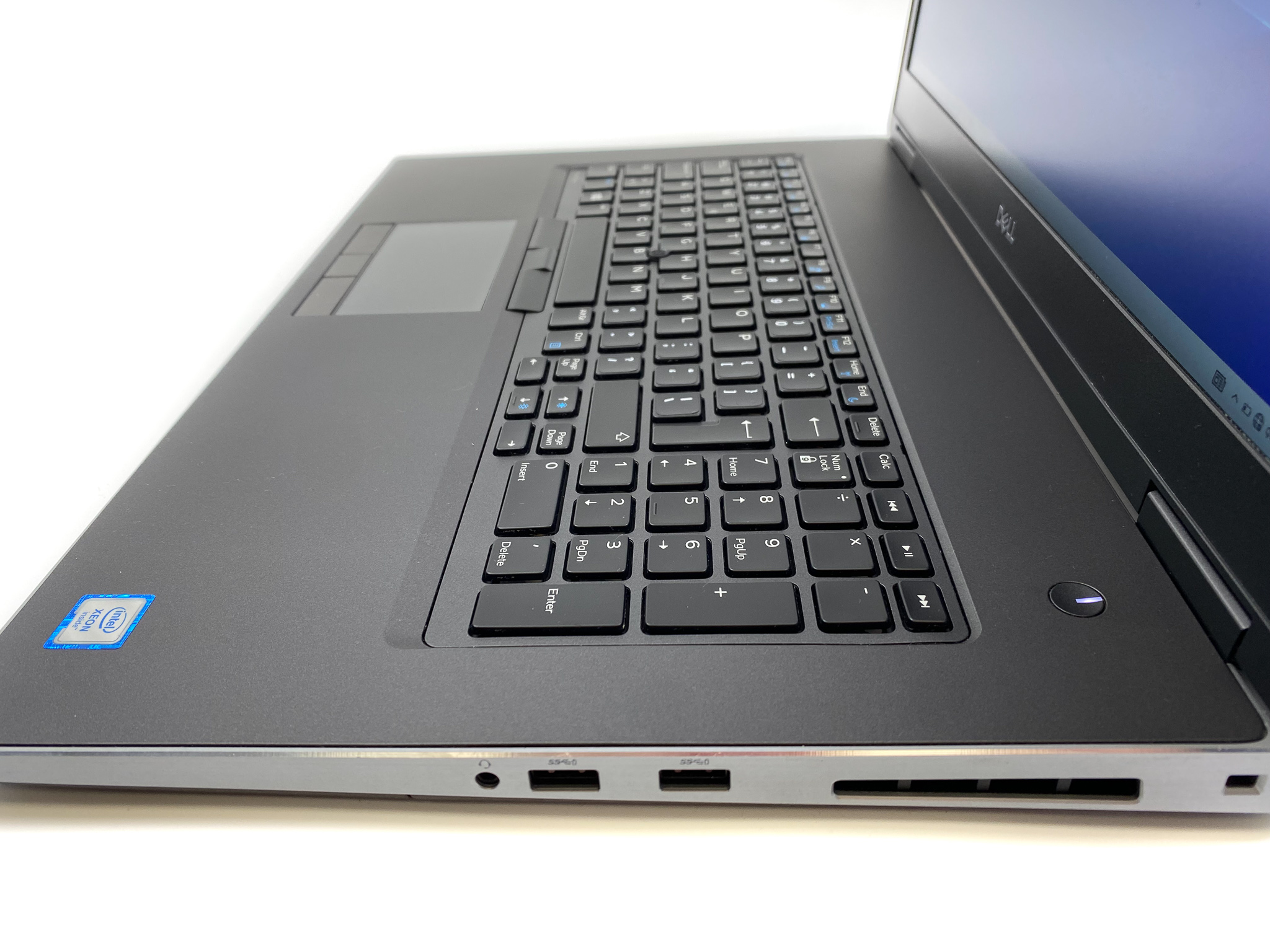
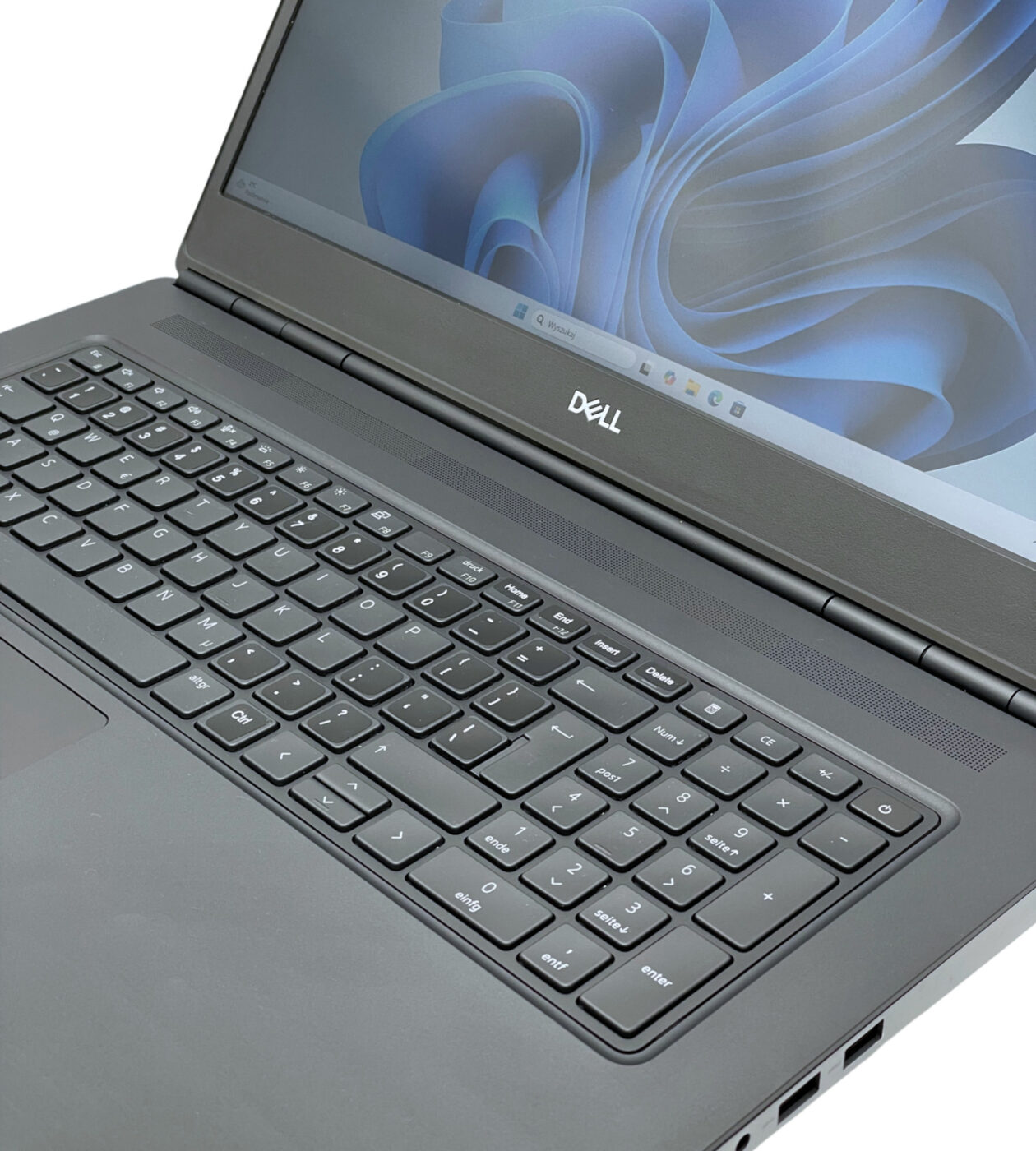
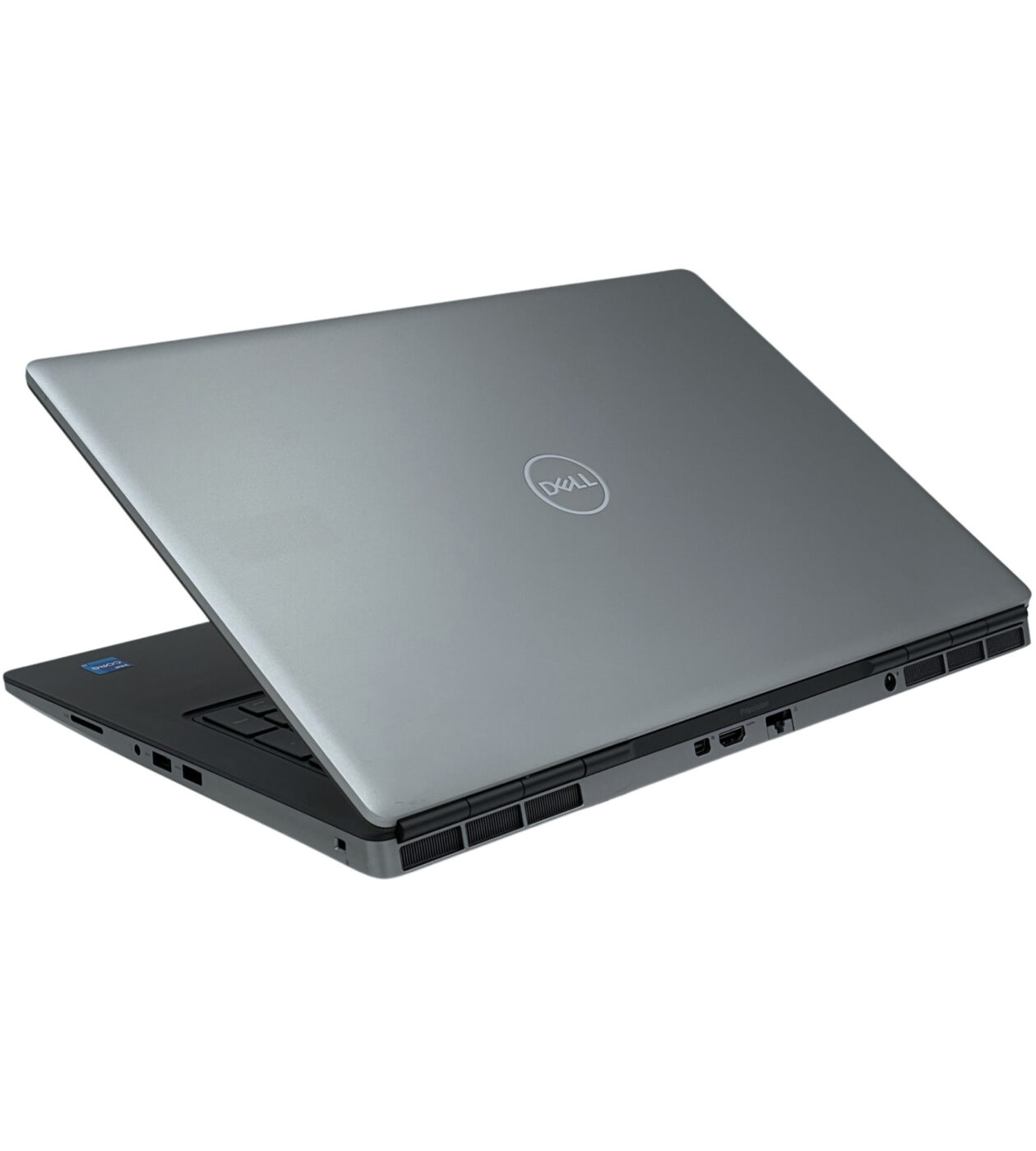
Laptop Dell Precision 7740
Specyfikacja techniczna
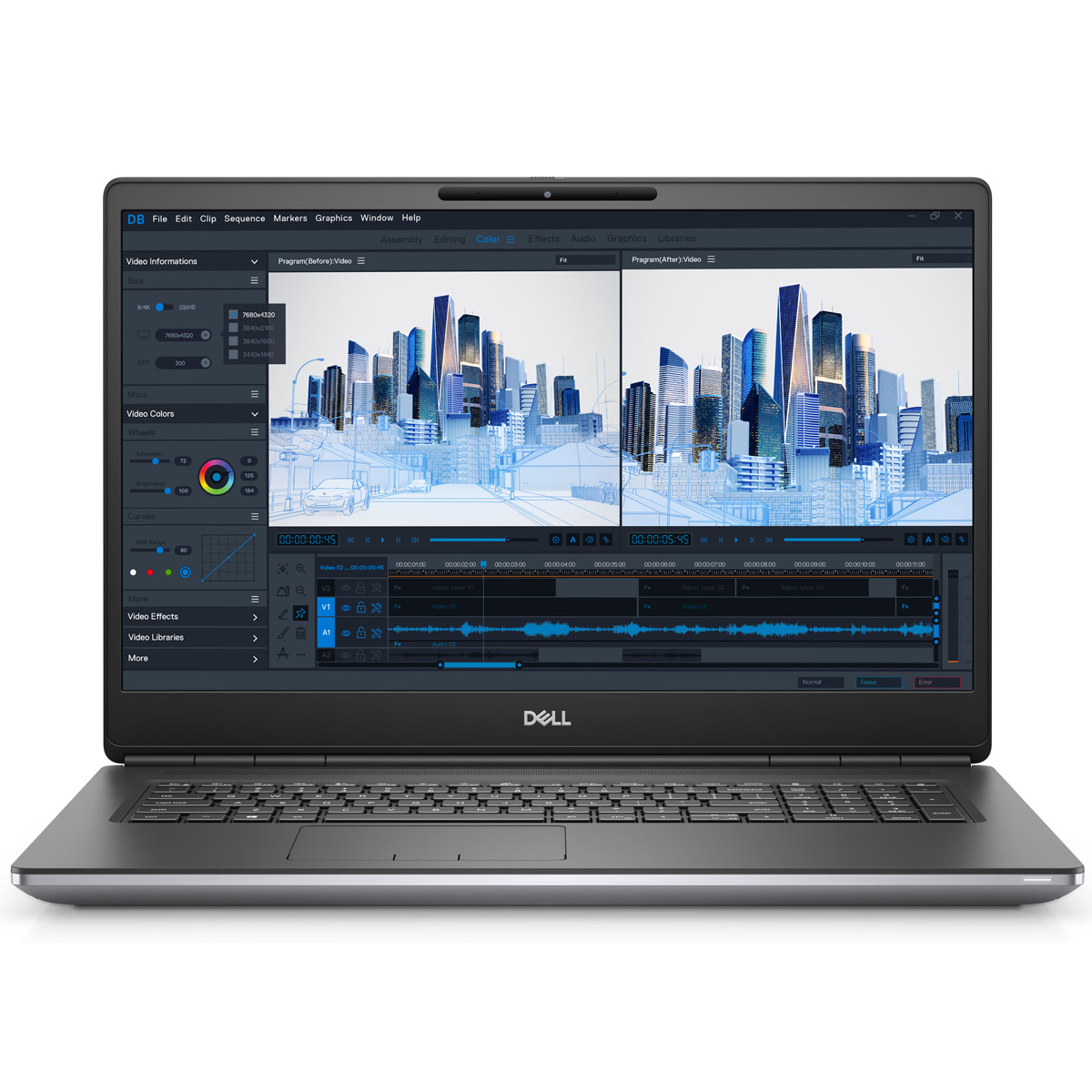
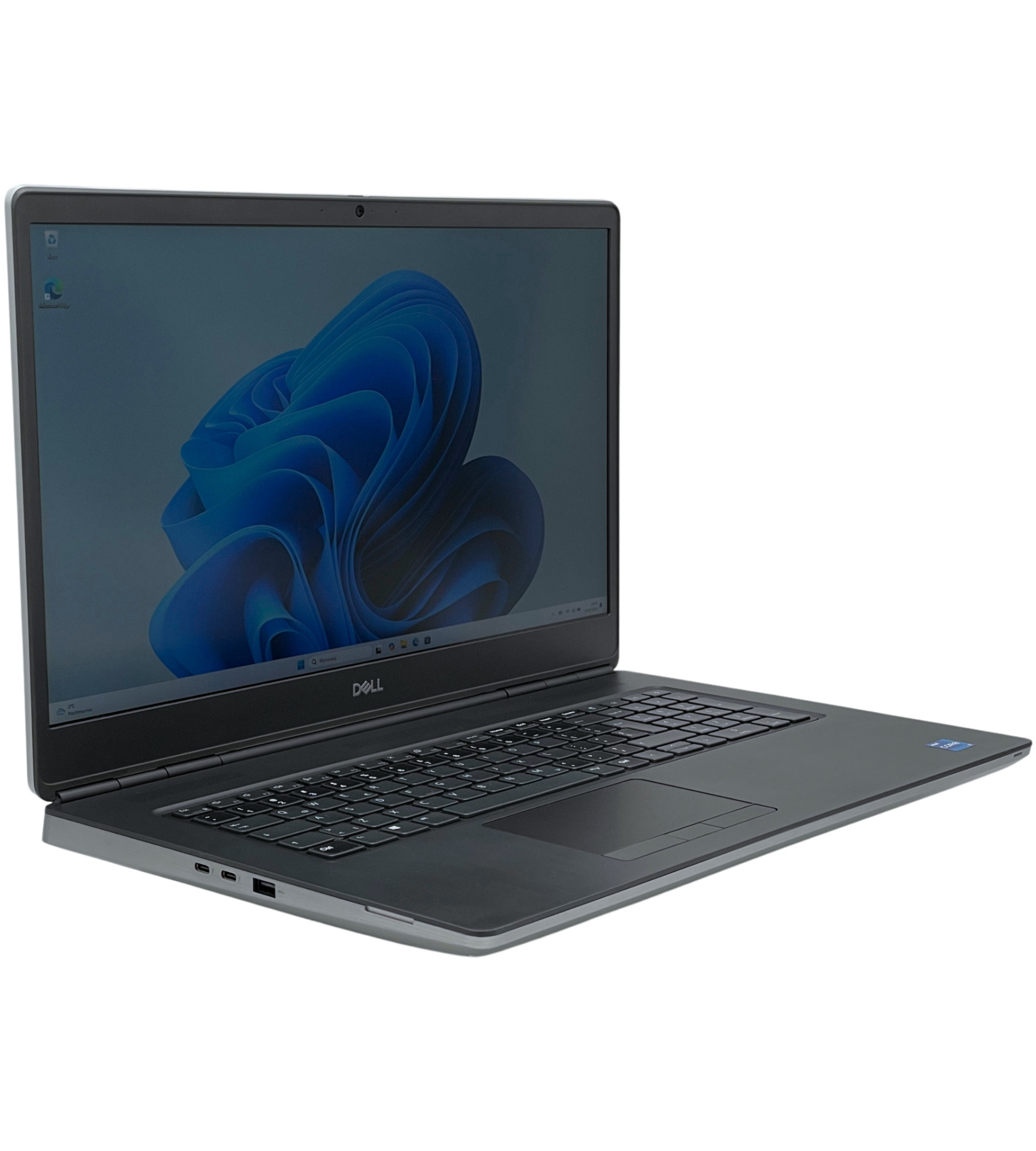
Laptop Dell Precision 7760
Specyfikacja techniczna
-
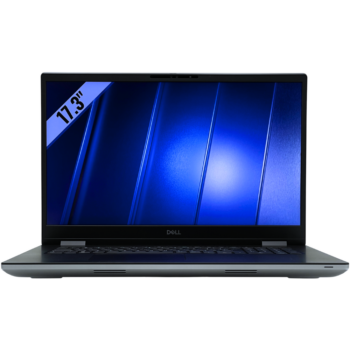
Dell Precision 7780 • i7-13850HX • 32GB • 1TB • RTX 3500 ADA 12GB • 17″ • Full HD
8.499,00 zł -
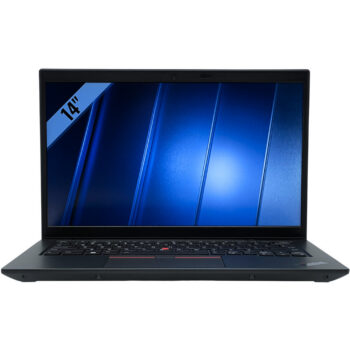
Lenovo ThinkPad L14 G4 • i5-1345U • 16GB • 256GB • Intel UHD • QWERTY US • 14″ Full HD
2.099,00 zł -
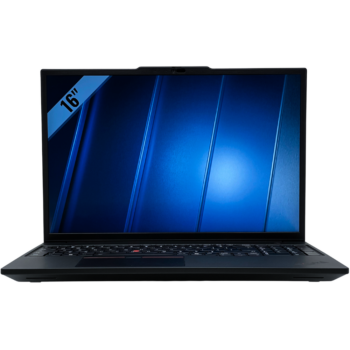
Lenovo ThinkPad P16s Gen 3 • Ultra 7 155H • 16GB • 512GB • RTX 500 ADA 4GB • 16″ Full HD+
6.099,00 zł -
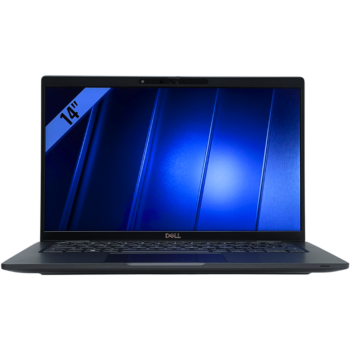
Dell Latitude 7430 • i5-1245U • 16GB • 512GB • Intel Iris Xe • 14.1″ Full HD • Carbon
1.899,00 zł