Dlaczego laptop się zacina? 7 najczęstszych przyczyn i jak to naprawić (także w poleasingowych)
Zacinający się laptop to jeden z najczęstszych problemów, z jakimi spotykają się użytkownicy – zarówno w domu, jak i w pracy. Wolne działanie systemu, zawieszające się programy, opóźniona reakcja na kliknięcia czy długie uruchamianie komputera potrafią skutecznie utrudnić codzienne funkcjonowanie. Z czasem frustracja rośnie, a proste zadania zaczynają zajmować znacznie więcej czasu niż powinny. Co ważne, problem nie dotyczy wyłącznie bardzo starych komputerów. Dobra wiadomość jest taka, że w wielu przypadkach da się ten problem skutecznie rozwiązać. Kluczowe jest jednak zrozumienie przyczyny – bo to ona decyduje, czy wystarczy drobna optymalizacja, czy konieczna będzie większa zmiana. W tym artykule pokazujemy, dlaczego laptop się zacina, jak zdiagnozować problem i kiedy naprawa ma sens – a kiedy lepiej pomyśleć o zmianie sprzętu.
1. Za mało pamięci RAM
Jedną z najczęstszych i jednocześnie najbardziej niedocenianych przyczyn spowolnienia laptopa jest niewystarczająca ilość pamięci RAM. To właśnie pamięć operacyjna odpowiada za przechowywanie danych, z których w danym momencie korzysta system operacyjny oraz wszystkie uruchomione programy. Każda otwarta karta w przeglądarce, dokument, aplikacja czy proces działający w tle zajmuje określoną ilość RAM-u. Im więcej rzeczy robisz jednocześnie – pracujesz w kilku programach, masz otwartych kilkanaście kart w Chrome, korzystasz z Teamsa, Excela i przeglądarki – tym większe jest zapotrzebowanie na pamięć. Jeśli RAM-u zaczyna brakować, system musi „kombinować” i przenosi część danych na dysk, tworząc tzw. pamięć wirtualną. Problem w tym, że nawet szybki dysk SSD jest wielokrotnie wolniejszy od RAM-u, a w przypadku starszych dysków HDD różnica jest wręcz ogromna.
W praktyce oznacza to, że laptop z 4 GB RAM – a czasem nawet 8 GB przy intensywnym użytkowaniu – bardzo szybko zaczyna się „dławić”. Objawia się to spadkami płynności, długim czasem reakcji na kliknięcia, przycinaniem się przeglądarki czy opóźnieniami przy przełączaniu między aplikacjami. System może też „zamrażać” niektóre programy, aby zwolnić pamięć dla innych, co użytkownik odbiera jako zawieszanie się laptopa. Często problem narasta stopniowo – na początku laptop działa wolniej tylko przy większym obciążeniu, ale z czasem nawet proste czynności zaczynają być odczuwalnie wolniejsze. Warto też pamiętać, że nowoczesne przeglądarki internetowe i aplikacje online są dziś znacznie bardziej „zasobożerne” niż kilka lat temu, dlatego starsze konfiguracje sprzętowe po prostu nie nadążają za aktualnymi wymaganiami.
Objawy niedoboru RAM są dość charakterystyczne i łatwe do zauważenia: opóźniona reakcja systemu, wolne otwieranie programów, przycinanie podczas pracy na wielu oknach oraz ogólne wrażenie „ociężałości” laptopa. To jeden z najprostszych problemów do zdiagnozowania, ale jednocześnie bardzo często ignorowany, bo użytkownicy zakładają, że „tak już musi być”.
Rozwiązanie: Rozbudowa pamięci RAM do 8 GB (minimum) lub najlepiej 16 GB to jedna z najprostszych, najtańszych i najbardziej opłacalnych metod poprawy wydajności laptopa. W przypadku wielu modeli – szczególnie biznesowych laptopów poleasingowych – taka modernizacja jest szybka i stosunkowo niedroga, a efekt w codziennej pracy jest natychmiast odczuwalny.
Warto też zaznaczyć, że większa ilość RAM nie tylko przyspiesza działanie laptopa, ale również zwiększa jego „żywotność” w kontekście przyszłych wymagań systemów i aplikacji. Dzięki temu sprzęt może bez problemu służyć jeszcze przez kilka kolejnych lat, bez konieczności jego wymiany.
2. Wolny lub zużyty dysk
Dysk to drugi – zaraz po pamięci RAM – kluczowy element, który ma ogromny wpływ na szybkość działania laptopa. To właśnie na nim znajdują się wszystkie dane: system operacyjny, programy, pliki oraz procesy, które są w danym momencie uruchamiane. Każda operacja – od włączenia komputera, przez otwarcie przeglądarki, aż po zapisanie dokumentu – zależy od tego, jak szybko dysk jest w stanie odczytywać i zapisywać dane.
W starszych laptopach bardzo często spotykamy tradycyjne dyski HDD (talerzowe), które działają mechanicznie. Oznacza to, że ich prędkość jest fizycznie ograniczona i nie ma porównania z nowoczesnymi dyskami SSD. Różnica w codziennym użytkowaniu jest ogromna – laptop z HDD może uruchamiać się nawet kilka minut, podczas gdy na SSD zajmuje to kilkanaście sekund. Podobnie wygląda sytuacja z otwieraniem programów czy plików – wszystko trwa wyraźnie dłużej.
Co więcej, dyski – jak każdy podzespół – z czasem się zużywają. W przypadku HDD dochodzi do naturalnego zużycia elementów mechanicznych, natomiast w SSD spada wydajność wraz z intensywnym zapisem danych. Mogą pojawiać się błędy odczytu, spadki prędkości, a nawet chwilowe „zawieszki” systemu. W skrajnych przypadkach dysk zaczyna powodować niestabilność działania laptopa – system długo się ładuje, aplikacje nie odpowiadają lub pliki otwierają się z dużym opóźnieniem. Wiele osób nie zdaje sobie sprawy, że to właśnie dysk jest najczęściej głównym „wąskim gardłem” całego systemu. Nawet jeśli laptop ma całkiem dobry procesor i wystarczającą ilość RAM, to wolny nośnik danych skutecznie ogranicza jego możliwości. To trochę jak szybki samochód stojący w korku – potencjał jest, ale nie ma jak go wykorzystać. Objawy problemów z dyskiem są dość charakterystyczne: bardzo wolne uruchamianie systemu, długie ładowanie programów, „zawieszanie się” podczas pracy na plikach czy opóźnienia przy zapisie danych. Często pojawia się też charakterystyczne „zamulenie” całego systemu, które trudno jednoznacznie przypisać do innego podzespołu.
Rozwiązanie: Wymiana dysku HDD na SSD to jedna z najbardziej opłacalnych modernizacji, jakie można wykonać w laptopie. W praktyce jest to zmiana, która daje natychmiastowy i bardzo odczuwalny efekt – system uruchamia się szybciej, programy działają płynnie, a cały laptop „dostaje drugie życie”.
W przypadku laptopów poleasingowych bardzo często spotykamy już dyski SSD, ale warto zwrócić uwagę na ich stan i parametry. W razie potrzeby wymiana na nowszy lub szybszy model może jeszcze bardziej poprawić komfort pracy. To stosunkowo niewielki koszt w porównaniu do efektu, jaki można osiągnąć – często porównywalny z zakupem zupełnie nowego sprzętu pod względem odczuwalnej szybkości działania.
3. Przegrzewanie się laptopa
Przegrzewanie się laptopa to problem, który bardzo często rozwija się stopniowo i przez długi czas pozostaje niezauważony przez użytkownika. Na początku wszystko działa poprawnie, ale z czasem sprzęt zaczyna tracić wydajność, pracować głośniej i reagować wolniej. Wiele osób nie łączy tego od razu z temperaturą, a to właśnie ona często jest główną przyczyną spadków wydajności. Kiedy temperatura podzespołów – głównie procesora – zaczyna przekraczać bezpieczne wartości, system automatycznie ogranicza jego moc, aby zapobiec przegrzaniu i uszkodzeniu sprzętu. To zjawisko nazywa się throttlingiem i jest wbudowanym mechanizmem ochronnym. Problem w tym, że w momencie jego aktywacji laptop zaczyna działać znacznie wolniej, mimo że teoretycznie posiada odpowiednią moc obliczeniową.
Najczęstszą przyczyną przegrzewania jest kurz, który z czasem gromadzi się wewnątrz laptopa. Osadza się on na wentylatorach, radiatorach oraz kanałach wentylacyjnych, blokując przepływ powietrza. W efekcie ciepło nie jest prawidłowo odprowadzane, a temperatura wewnątrz obudowy rośnie. To szczególnie częsty problem w laptopach używanych przez kilka lat bez serwisu. Dodatkowo pasta termoprzewodząca, która odpowiada za przekazywanie ciepła z procesora do układu chłodzenia, z czasem traci swoje właściwości. Wysycha i przestaje skutecznie przewodzić ciepło, co jeszcze bardziej pogarsza sytuację. W efekcie nawet przy niewielkim obciążeniu laptop może osiągać wysokie temperatury. Objawy przegrzewania są dość charakterystyczne i łatwe do zauważenia. Laptop zaczyna pracować głośniej – wentylator działa niemal bez przerwy i na wysokich obrotach. Obudowa, szczególnie w okolicach klawiatury lub spodu, robi się wyraźnie ciepła, a czasami wręcz gorąca. Podczas bardziej wymagających zadań – np. pracy na wielu programach czy oglądania wideo – pojawiają się spadki wydajności, przycinanie i opóźnienia.
Co ważne, przegrzewanie wpływa nie tylko na komfort pracy, ale również na żywotność sprzętu. Długotrwałe działanie w wysokiej temperaturze może przyspieszyć zużycie podzespołów i zwiększyć ryzyko awarii. Dlatego nie warto ignorować tego problemu.
Rozwiązanie: Czyszczenie wnętrza laptopa oraz konserwacja układu chłodzenia to jeden z najskuteczniejszych sposobów na poprawę jego działania. Usunięcie kurzu z wentylatorów i radiatorów przywraca prawidłowy przepływ powietrza, a wymiana pasty termoprzewodzącej znacząco poprawia odprowadzanie ciepła. W wielu przypadkach taka konserwacja potrafi przywrócić laptopowi pełną wydajność i znacząco obniżyć temperatury pracy. To stosunkowo niewielka inwestycja, która może przedłużyć życie sprzętu o kolejne lata i sprawić, że znów będzie działał płynnie i stabilnie.
4. Zbyt dużo programów w tle
Wielu użytkowników nie zdaje sobie sprawy, ile programów działa w tle podczas codziennego korzystania z laptopa. Na pierwszy rzut oka widać tylko kilka otwartych aplikacji, ale w rzeczywistości system obsługuje dziesiątki procesów jednocześnie. Są to m.in. aplikacje uruchamiane wraz ze startem systemu, aktualizatory, programy producentów, komunikatory czy różnego rodzaju usługi działające „po cichu”. Problem polega na tym, że każdy z tych procesów zużywa zasoby – pamięć RAM, moc procesora oraz dostęp do dysku. Pojedynczo mogą być niegroźne, ale razem potrafią znacząco obciążyć laptopa, szczególnie jeśli sprzęt nie jest już najnowszy. W efekcie system działa wolniej, a użytkownik ma wrażenie, że laptop „zamula” bez wyraźnej przyczyny.
Z czasem sytuacja się pogarsza. Instalując kolejne programy, często nie zwracamy uwagi na ich ustawienia startowe. Wiele aplikacji automatycznie dodaje się do autostartu, przez co uruchamiają się razem z systemem i działają w tle nawet wtedy, gdy z nich nie korzystamy. To jeden z głównych powodów, dla których laptop z czasem uruchamia się coraz wolniej. Objawy są łatwe do zauważenia: długi start systemu, opóźniona reakcja na działania użytkownika, spadki wydajności przy prostych zadaniach czy „przycinanie” przy pracy na kilku programach jednocześnie.
Rozwiązanie: Wyłączenie zbędnych programów z autostartu oraz usunięcie niepotrzebnych aplikacji może znacząco odciążyć system. W wielu przypadkach to prosty krok, który daje natychmiastowy efekt – laptop szybciej się uruchamia i działa płynniej. Regularne „porządkowanie” systemu to jedna z najprostszych metod utrzymania jego dobrej kondycji.
5. Problemy z systemem operacyjnym
System operacyjny z czasem naturalnie „zbiera” różnego rodzaju dane, które mogą wpływać na jego wydajność. Instalowanie i usuwanie programów, aktualizacje systemu, błędy rejestru czy pozostałości po aplikacjach powodują, że system staje się coraz mniej uporządkowany. W efekcie laptop zaczyna działać mniej stabilnie. Pojawiają się opóźnienia, programy uruchamiają się wolniej, a czasami dochodzi do zawieszeń lub błędów. Użytkownik często ma wrażenie, że sprzęt „się starzeje”, podczas gdy w rzeczywistości problem leży w oprogramowaniu, a nie w samych podzespołach. Z biegiem czasu system może być również obciążony zbędnymi plikami tymczasowymi, starymi aktualizacjami czy usługami, które nie są już potrzebne, ale nadal działają w tle. To wszystko wpływa na jego wydajność i stabilność.
Rozwiązanie: Czysta instalacja systemu operacyjnego to jedna z najskuteczniejszych metod przywrócenia laptopowi pełnej sprawności. Usunięcie zbędnych danych i rozpoczęcie pracy „od zera” często daje efekt porównywalny z zakupem nowego sprzętu – system działa szybciej, stabilniej i bez niepotrzebnych obciążeń.
6. Zużyta bateria i problemy z zasilaniem
Choć nie jest to najbardziej oczywista przyczyna, zużyta bateria w laptopie bardzo często ma realny wpływ na jego wydajność i stabilność działania. Wielu użytkowników skupia się na procesorze, RAM-ie czy dysku, zapominając, że układ zasilania również odgrywa kluczową rolę w pracy całego urządzenia. Z czasem każda bateria – niezależnie od modelu – ulega naturalnemu zużyciu. Ogniwa litowo-jonowe mają określoną liczbę cykli ładowania i wraz z ich wykorzystaniem tracą swoją pojemność oraz zdolność do utrzymywania stabilnego napięcia. W praktyce oznacza to, że laptop nie jest już zasilany w sposób optymalny, co może prowadzić do różnych problemów.
Jednym z mniej oczywistych efektów jest automatyczne ograniczanie wydajności przez system. W wielu laptopach, szczególnie biznesowych, zarządzanie energią jest bardzo agresywne – jeśli bateria jest w słabym stanie, system może obniżać taktowanie procesora lub ograniczać moc, aby wydłużyć czas działania i zapobiec nagłemu wyłączeniu. Użytkownik odbiera to jako spowolnienie laptopa, mimo że teoretycznie sprzęt powinien działać szybciej. Dodatkowo problemy z baterią mogą powodować niestabilność pracy. Laptop może nagle zmieniać tryby zasilania (np. z „wysoka wydajność” na „oszczędzanie energii”), co skutkuje nagłymi spadkami mocy. W niektórych przypadkach dochodzi nawet do sytuacji, w których laptop działa wolniej na zasilaczu niż powinien – właśnie przez błędną komunikację między baterią a systemem.
Nie można też zapominać o samym zasilaczu. Uszkodzony, niewłaściwy lub słabszy zasilacz może nie dostarczać odpowiedniej ilości energii, co również wpływa na wydajność laptopa. W efekcie komputer działa niestabilnie, wolniej się ładuje lub ogranicza swoją moc, aby dopasować się do dostępnego zasilania.
Objawy problemów z baterią i zasilaniem mogą być trudne do jednoznacznego zidentyfikowania, ponieważ często nie są tak oczywiste jak w przypadku RAM-u czy dysku. Najczęściej są to:
krótszy czas pracy na baterii
szybkie spadki procentów naładowania
niestabilna wydajność
nagłe spowolnienia bez wyraźnej przyczyny
przełączanie się między trybami zasilania
Wielu użytkowników ignoruje te symptomy, zakładając, że to „normalne” dla starszego sprzętu. Tymczasem w praktyce może to być jeden z powodów, dla których laptop działa wolniej niż powinien.
Rozwiązanie: Pierwszym krokiem powinno być sprawdzenie kondycji baterii – jej pojemności, liczby cykli oraz realnego czasu pracy. Jeśli bateria jest znacząco zużyta, jej wymiana może nie tylko poprawić komfort użytkowania, ale również przywrócić pełną wydajność laptopa. W przypadku laptopów poleasingowych jest to szczególnie istotne, ponieważ baterie są elementem eksploatacyjnym. Dobra wiadomość jest taka, że w wielu modelach biznesowych wymiana baterii jest stosunkowo prosta i niedroga, a efekt często jest odczuwalny od razu. Warto również upewnić się, że używany jest odpowiedni zasilacz o właściwej mocy. To często pomijany element, który ma bezpośredni wpływ na stabilność i wydajność całego systemu.
Podsumowując – jeśli laptop działa wolniej bez wyraźnej przyczyny, a bateria szybko się rozładowuje lub zachowuje niestabilnie, warto wziąć pod uwagę właśnie układ zasilania. To jeden z tych elementów, który potrafi znacząco wpływać na działanie sprzętu, mimo że nie jest widoczny na pierwszy rzut oka.
7. Po prostu za stary sprzęt
Czasami problem nie leży w jednym konkretnym podzespole, ale w całym laptopie. Sprzęt, który jeszcze kilka lat temu działał płynnie i bez zarzutu, dziś może po prostu nie nadążać za wymaganiami współczesnych aplikacji, systemów operacyjnych i przeglądarek internetowych. To naturalny proces, który dotyczy każdego urządzenia – niezależnie od jego jakości. Technologia rozwija się bardzo szybko. Programy stają się coraz bardziej rozbudowane, systemy operacyjne wymagają większej mocy obliczeniowej, a nawet strony internetowe potrafią dziś zużywać znacznie więcej zasobów niż kiedyś. W praktyce oznacza to, że laptop, który kiedyś był „szybki”, dziś może mieć problem z płynnym działaniem nawet przy podstawowych zadaniach. Szczególnie widoczne jest to w przypadku starszych procesorów, które nie są już przystosowane do nowoczesnych standardów pracy. Nawet jeśli laptop ma dołożony RAM i szybki dysk SSD, jego „serce” – czyli CPU – może być po prostu zbyt słabe, aby zapewnić komfortową pracę. W efekcie pojawiają się spowolnienia, przycinanie, a czasem nawet brak możliwości uruchomienia nowszych aplikacji.
Warto też zwrócić uwagę na ogólną architekturę sprzętu. Starsze laptopy mogą nie obsługiwać nowoczesnych technologii, mieć wolniejsze magistrale danych czy ograniczenia, których nie da się „przeskoczyć” żadną modernizacją. To sprawia, że nawet inwestując w upgrade, osiągamy tylko częściową poprawę. W takiej sytuacji wielu użytkowników wpada w pułapkę ciągłych napraw i ulepszeń. Dokłada RAM, wymienia dysk, czyści system – ale efekt nadal nie jest satysfakcjonujący. To znak, że problem jest głębszy i dotyczy całej platformy sprzętowej.
Rozwiązanie: Jeśli laptop jest już wyraźnie przestarzały i nie radzi sobie z codziennymi zadaniami, najlepszym rozwiązaniem jest wymiana sprzętu na nowszy model. I tutaj bardzo dobrą alternatywą są laptopy poleasingowe klasy biznesowej.
Dlaczego? Bo oferują znacznie lepszą wydajność, solidną jakość wykonania i komponenty zaprojektowane do intensywnej pracy – a jednocześnie kosztują znacznie mniej niż nowe modele o podobnych parametrach. W praktyce oznacza to, że za rozsądny budżet możesz przeskoczyć kilka generacji sprzętu i od razu odczuć ogromną różnicę w działaniu.
Kiedy warto naprawiać, a kiedy wymienić laptopa
Nie każdy problem oznacza konieczność zakupu nowego laptopa – i to bardzo ważne, żeby jasno to powiedzieć. W wielu przypadkach wystarczy prosta modernizacja lub optymalizacja, aby przywrócić sprzętowi pełną sprawność i komfort pracy. Wymiana dysku na SSD, dołożenie pamięci RAM czy reinstalacja systemu operacyjnego to działania, które potrafią diametralnie poprawić wydajność i „odmłodzić” laptop nawet o kilka lat. Kluczowe jest jednak podejście zdroworozsądkowe i ocena, czy inwestycja ma sens. Jeśli laptop jest stosunkowo nowy i jego podzespoły nadal spełniają aktualne wymagania, modernizacja to świetny wybór. Koszt jest niewielki, a efekt często bardzo zadowalający. Problem pojawia się wtedy, gdy mimo prób optymalizacji laptop nadal działa wolno, zawiesza się i nie radzi sobie z podstawowymi zadaniami. Jeśli sprzęt ma kilka lub kilkanaście lat, a jego wydajność nie pozwala na komfortową pracę, dalsze inwestowanie w naprawy może być po prostu nieopłacalne.
W takiej sytuacji lepszym rozwiązaniem jest zmiana sprzętu na nowszy. Szczególnie dobrym wyborem są laptopy poleasingowe, które oferują znacznie lepsze parametry niż nowe modele w podobnym budżecie. Dzięki temu zamiast walczyć z ograniczeniami starego urządzenia, możesz od razu przejść na wyższy poziom wydajności i komfortu pracy. To często najprostsza i najbardziej opłacalna decyzja – zamiast naprawiać coś, co już nie nadąża, wybierasz sprzęt, który realnie spełnia Twoje potrzeby.
Laptopy poleasingowe, które polecamy
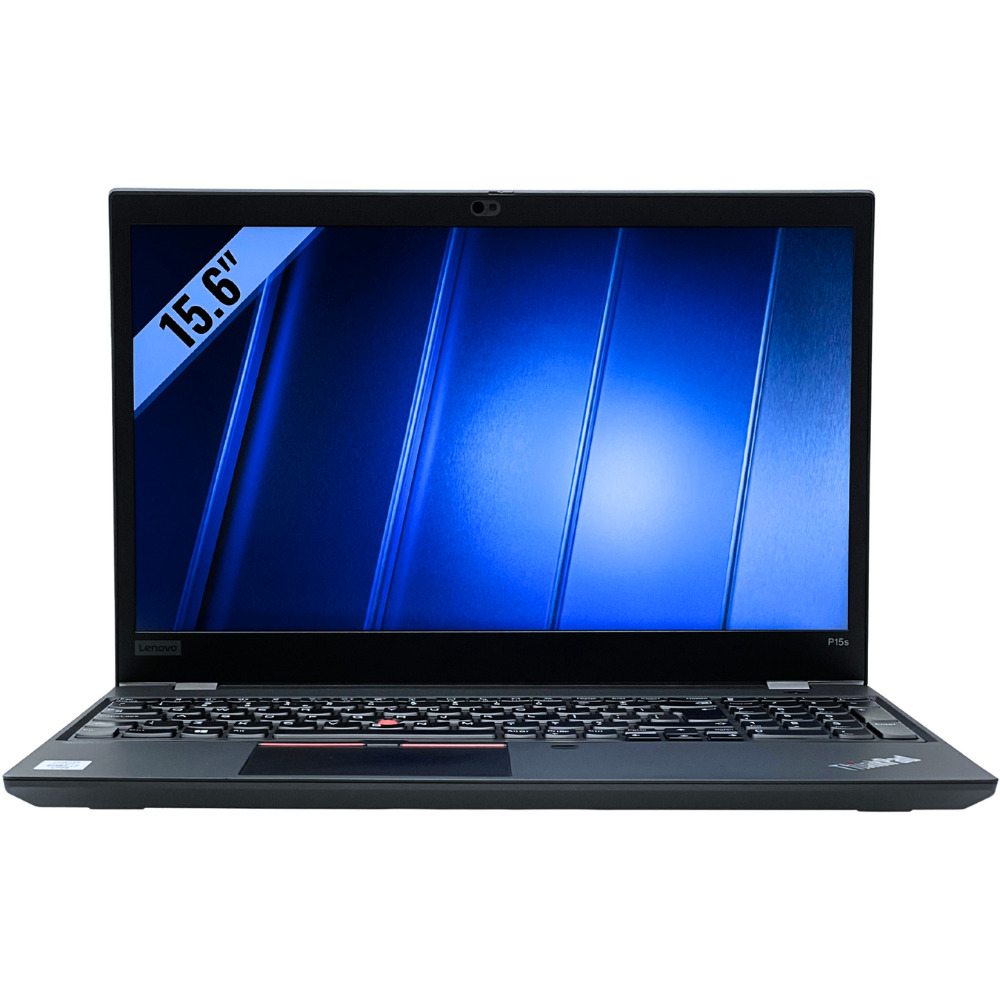
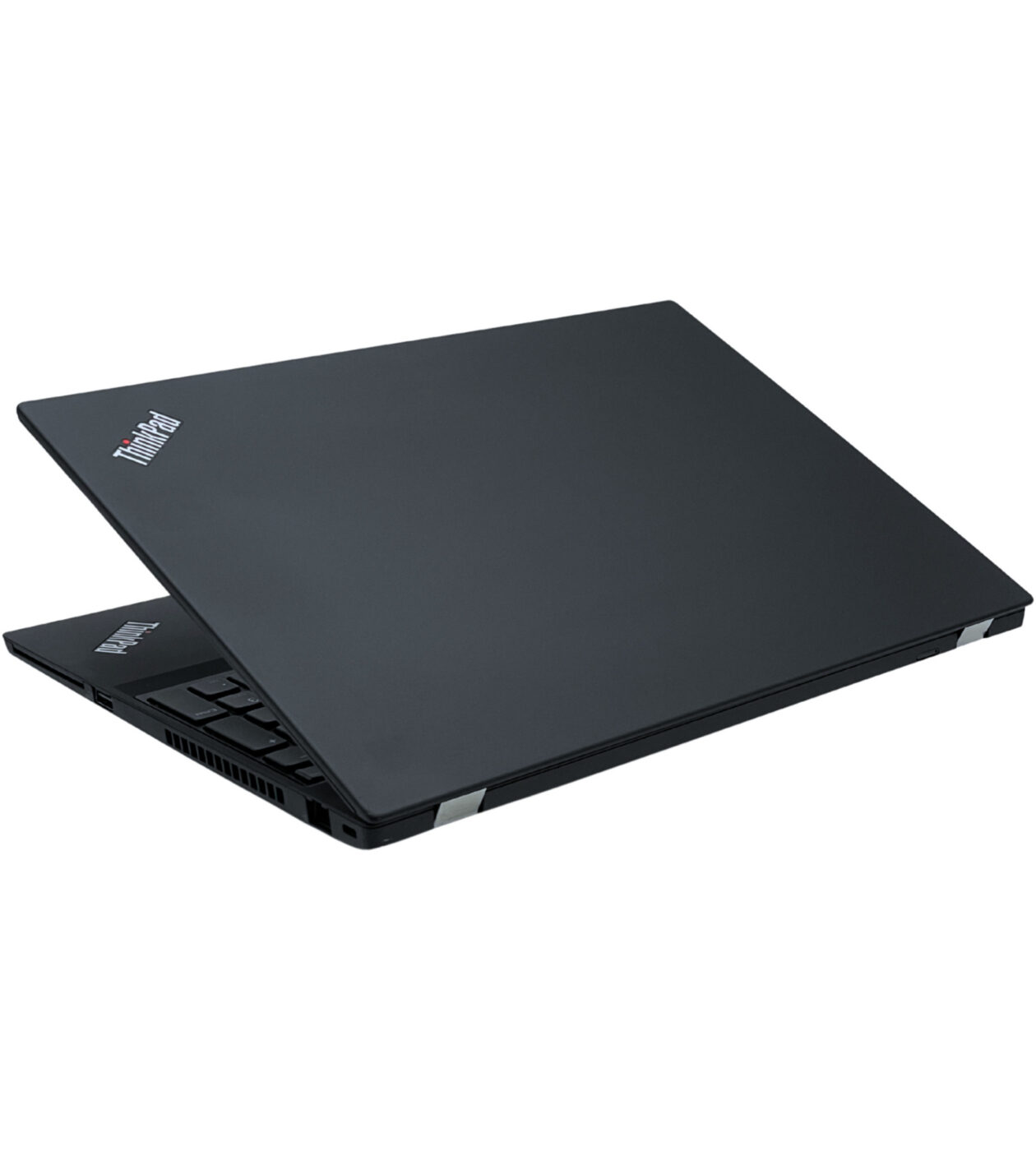
Lenovo ThinkPad P15s Gen 1
Specyfikacja techniczna
Procesor: i7-10610U
Taktowanie procesora (GHz): 1.80 GHz, a w trybie turbo 4.90 GHz
Liczba rdzeni procesora: 4
Pamięć RAM: 16GB DDR4
Dysk: 512GB SSD
Rodzaj karty graficznej: Grafika dedykowana
Model karty graficznej: Quadro P520 2GB
Złącza: 2x USB 3.2 Gen 1 1x USB-C 3.1 Gen 2 / Thunderbolt 3 1x USB-C 3.2 Gen 1 1x HDMI 1.4b 1x czytnik kart microSD 1x RJ-45 (Ethernet) 1x 3.5mm combo jack (słuchawki/mikrofon) 1x złącze dokowania
Komunikacja: Wi-Fi, Bluetooth
Multimedia: Czytnik kart pamięci, Głośniki, Kamera
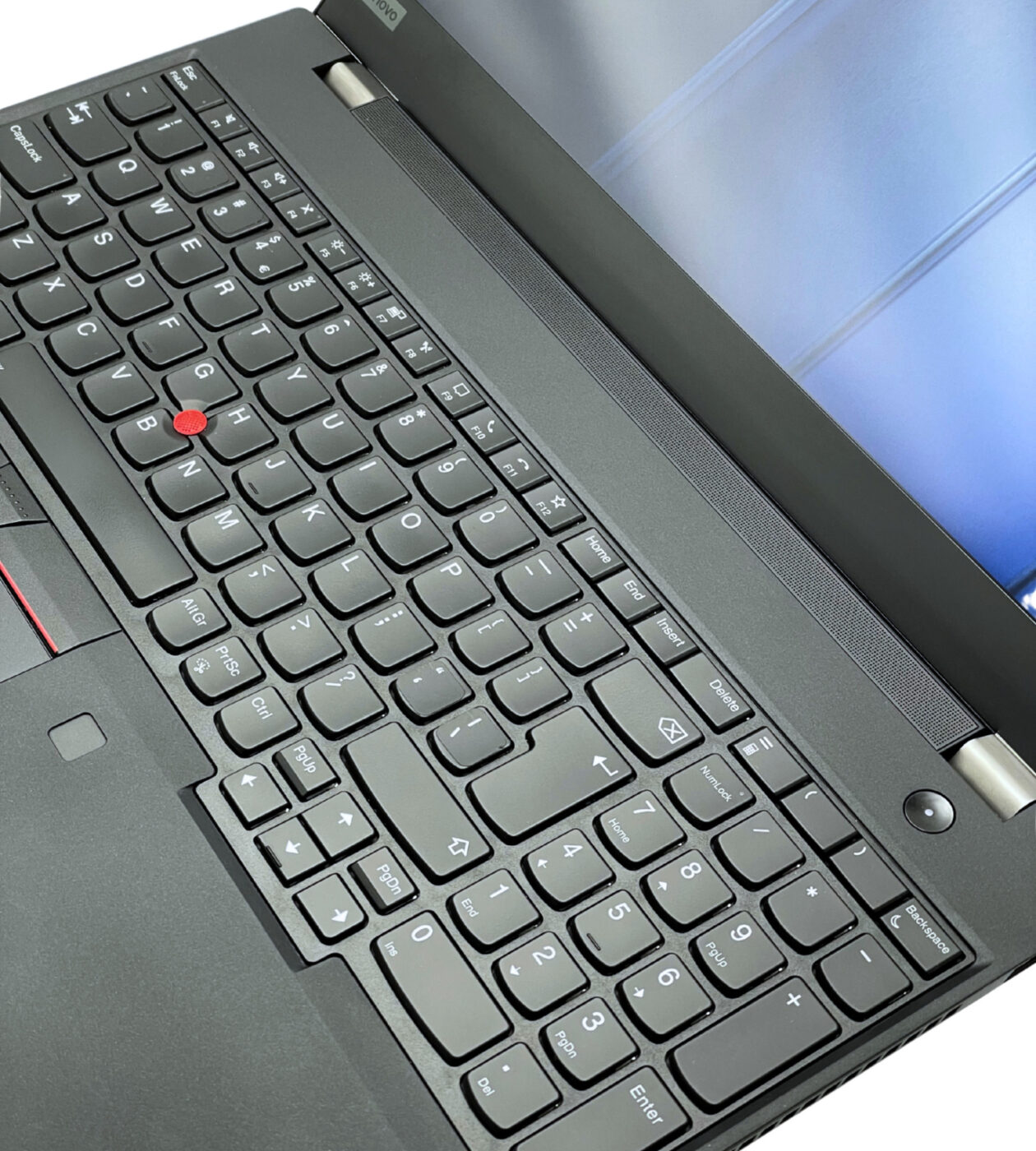
Sterowanie: Klawiatura, Touchpad
Układ klawiatury: QWERTY US – niepodświetlananaklejki
Rozdzielczość natywna: 1920×1080
Ekran dotykowy: Nie
Przekątna ekranu w calach: 15,6″
Wymiary: 365.8 mm x 248 mm x 19.1 mm
Waga: 1.75 kg
Cena: 2.199 PLN
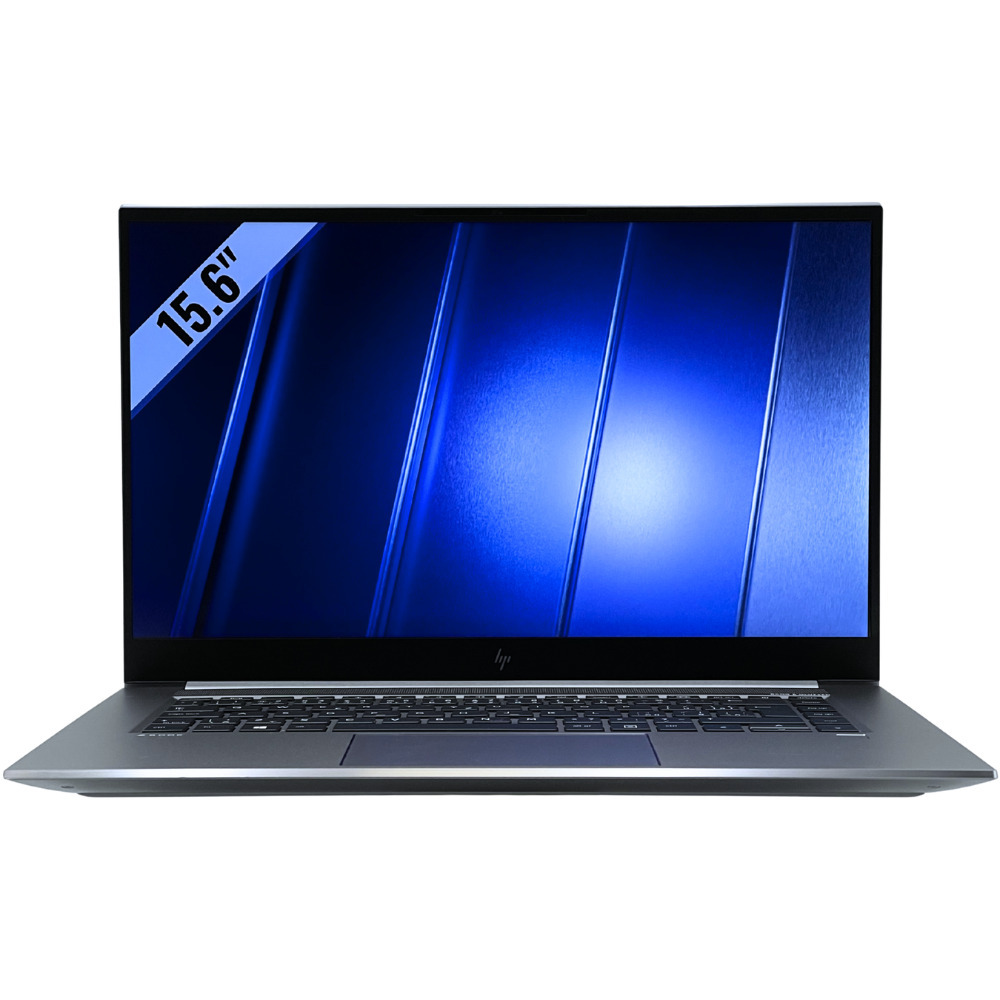
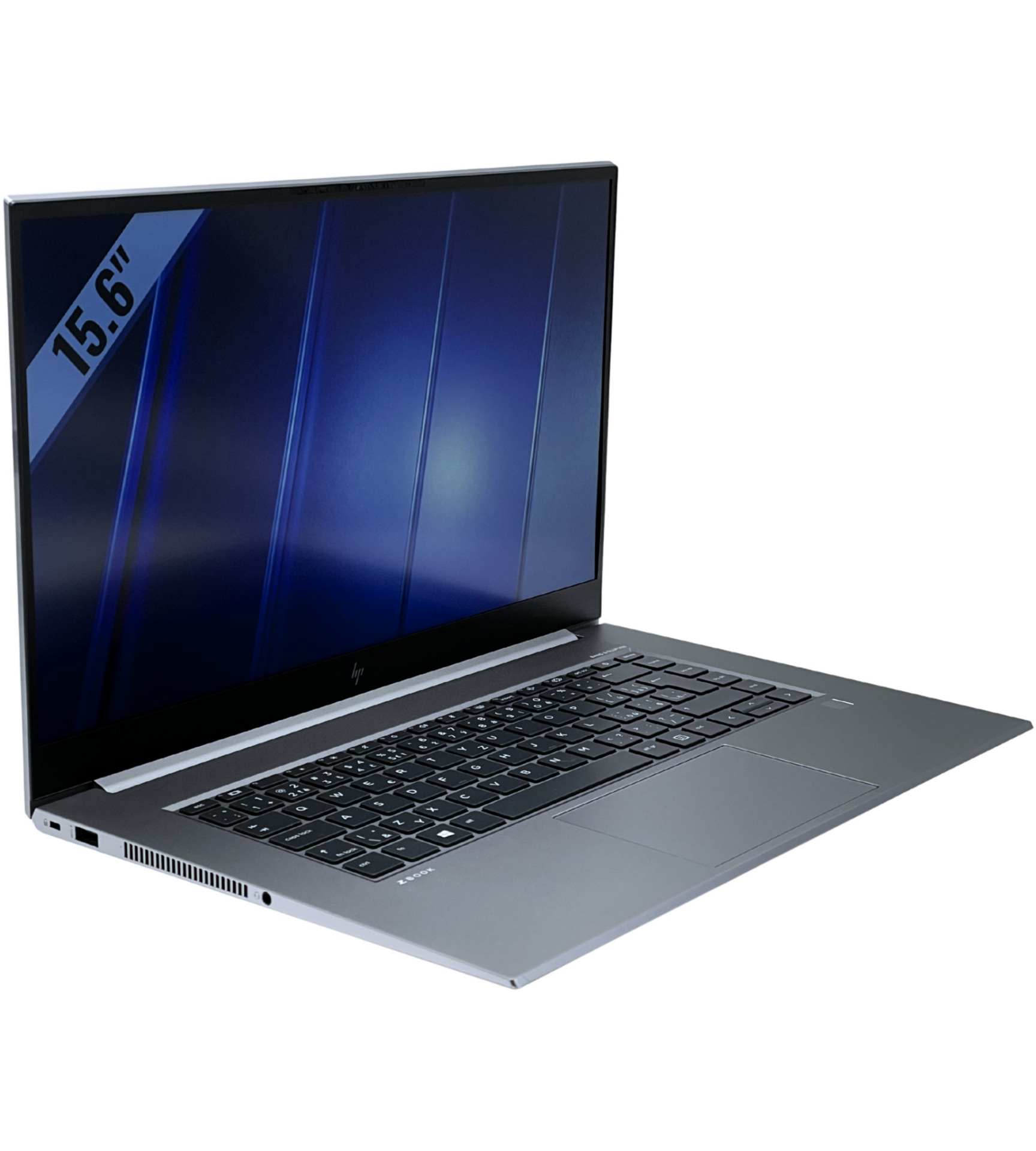
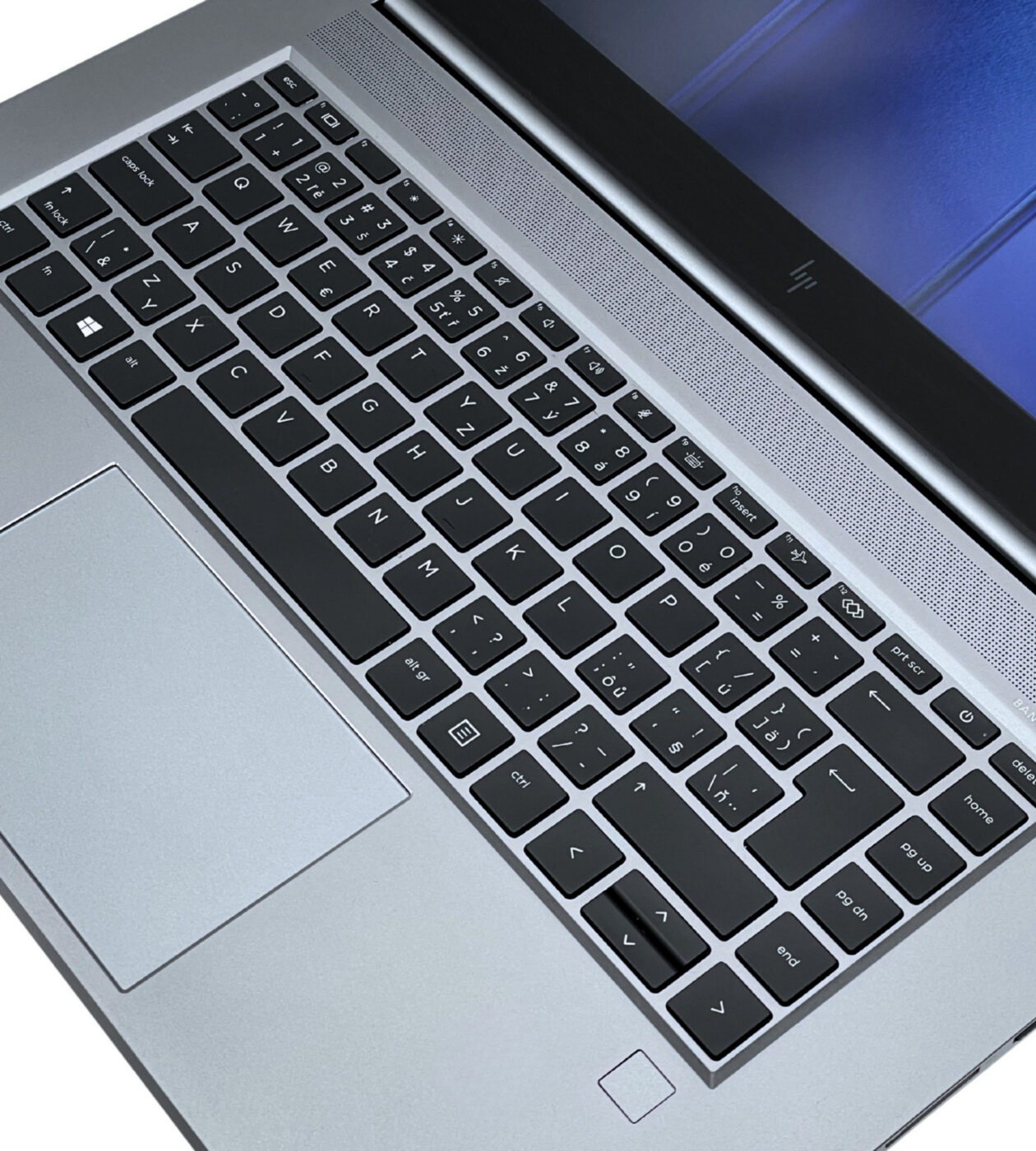
Laptop HP ZBook Studio G8
Specyfikacja techniczna
Procesor: Intel Core i9-11950H
Taktowanie procesora (GHz): w trybie turbo 5.00 GHz
Liczba rdzeni procesora: 8
Pamięć RAM: 32 GB DDR4
Dysk: 512GB SSD
Rodzaj karty graficznej: Grafika dedykowana
Model karty graficznej: Nvidia RTX A2000 4GB GDDR6
Złącza:
USB 3.2 Gen. 1 – 1 szt.
USB Typu-C (z Thunderbolt™ 4) – 2 szt.
Czytnik kart pamięci SD – 1 szt.
HDMI 2.0 – 1 szt.
Wyjście słuchawkowe/wejście mikrofonowe – 1 szt.
DC-in (wejście zasilania) – 1 szt.
Komunikacja: Wi-Fi, Bluetooth
Multimedia: Czytnik kart pamięci, Głośniki
Audio: Bang & Olufsen
Sterowanie: Klawiatura, Touchpad
Rozdzielczość natywna: 1920×1080
Ekran dotykowy: Nie
Typ matrycy: Matowa
Przekątna ekranu w calach: 15.6″
Wymiary: 354 mm x 234.6 mm x 17.5 mm
Waga: 1.79 kg
Stan techniczny: 100% sprawny
Cena: 3.199 PLN
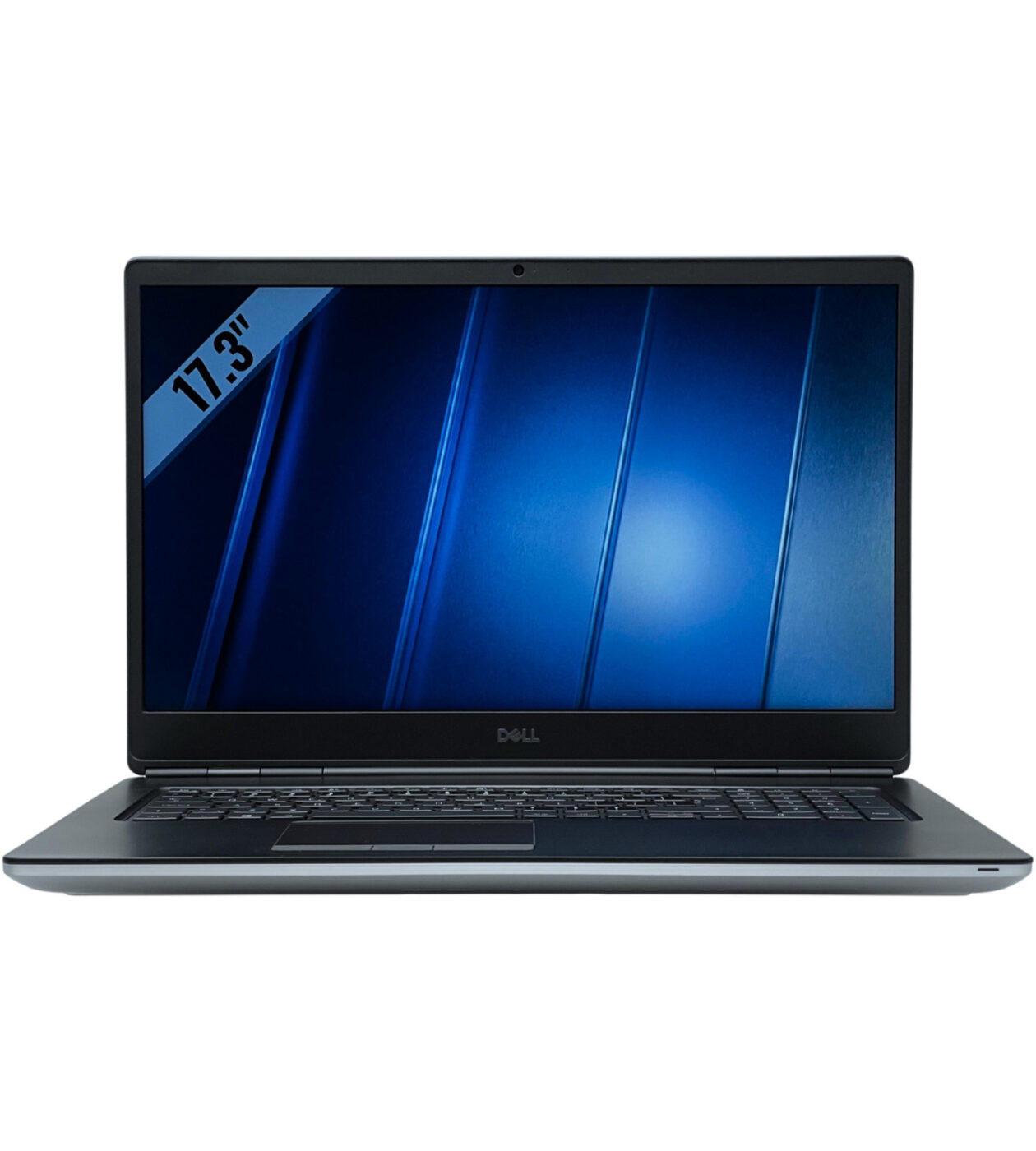
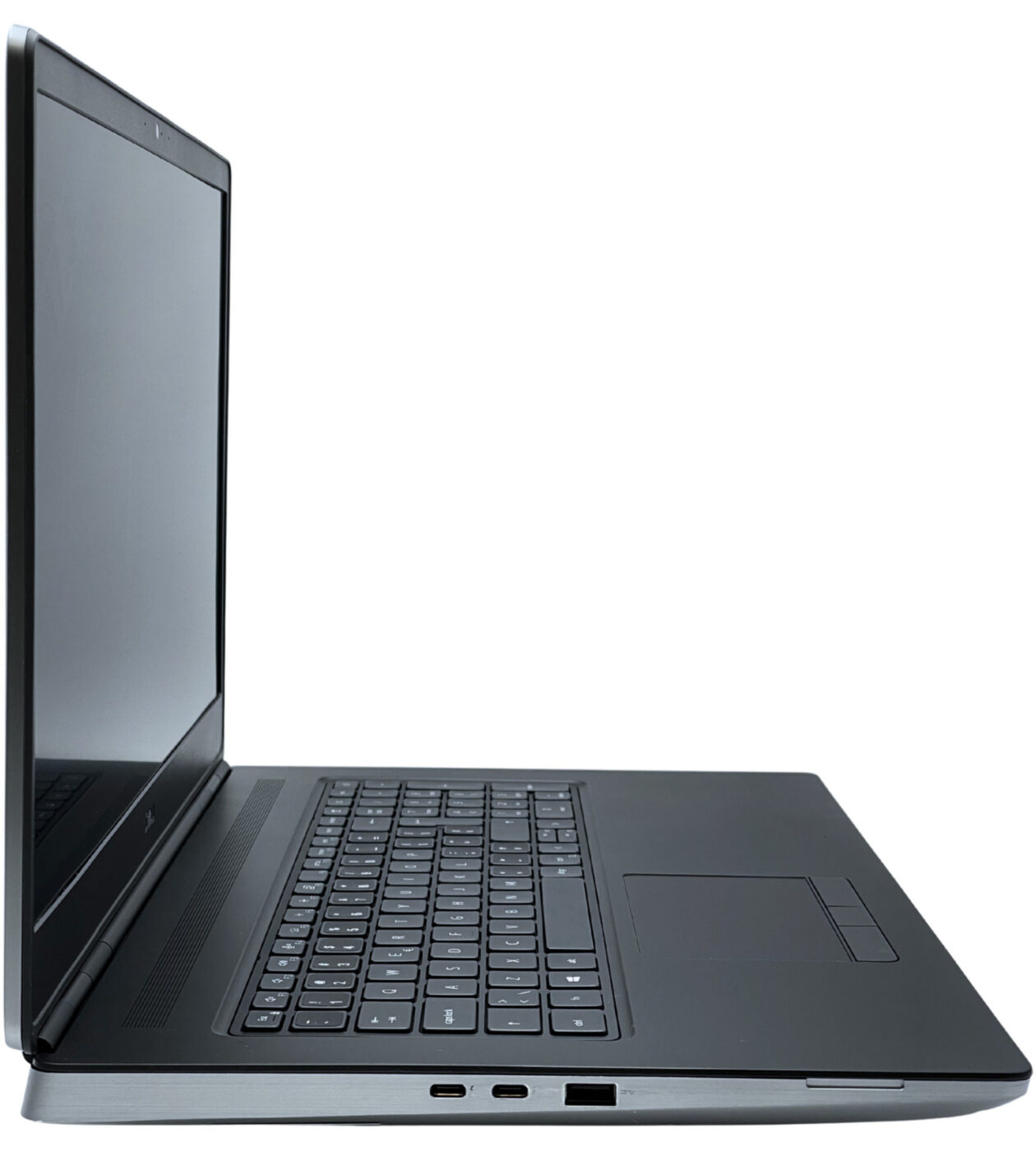
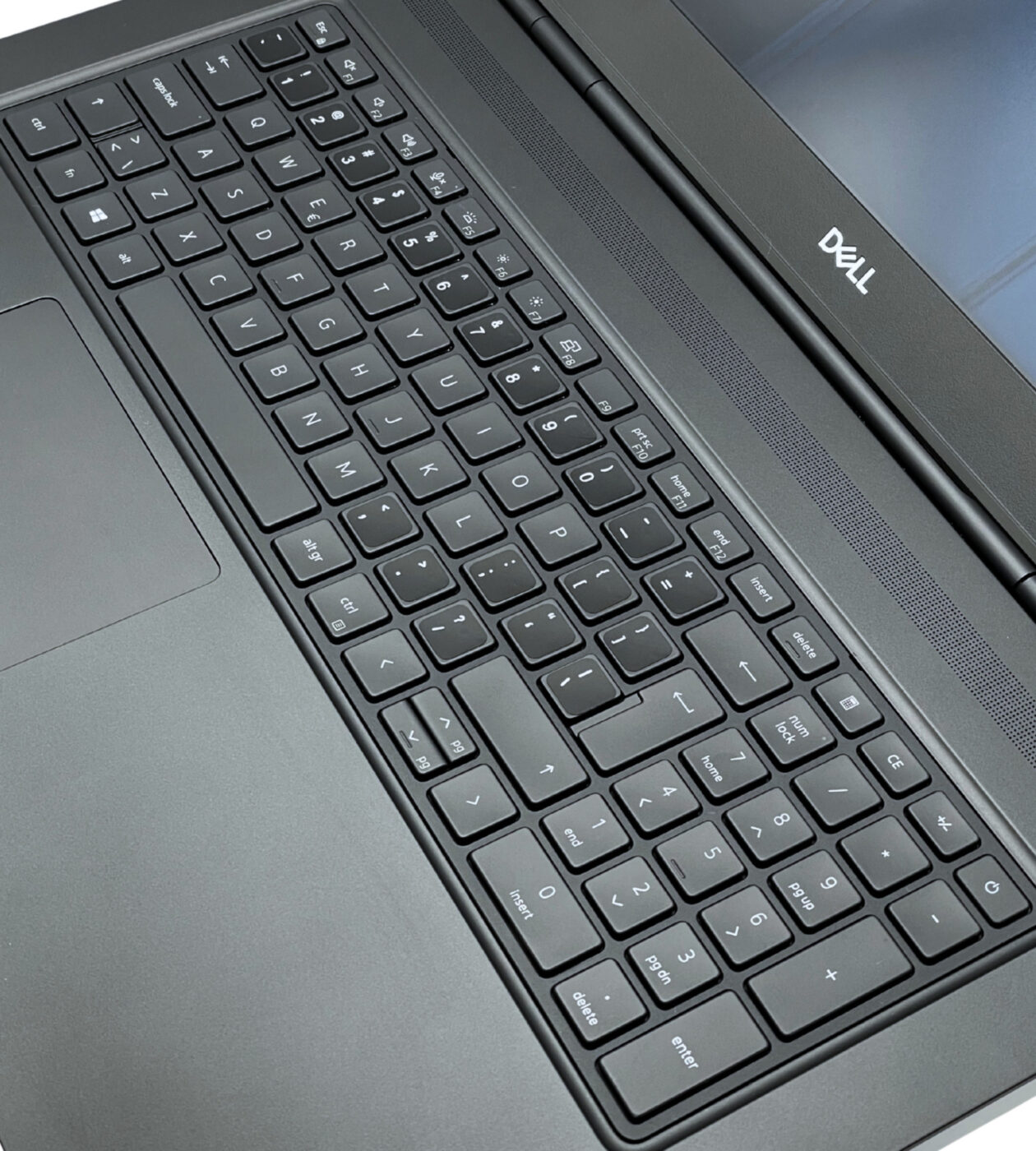
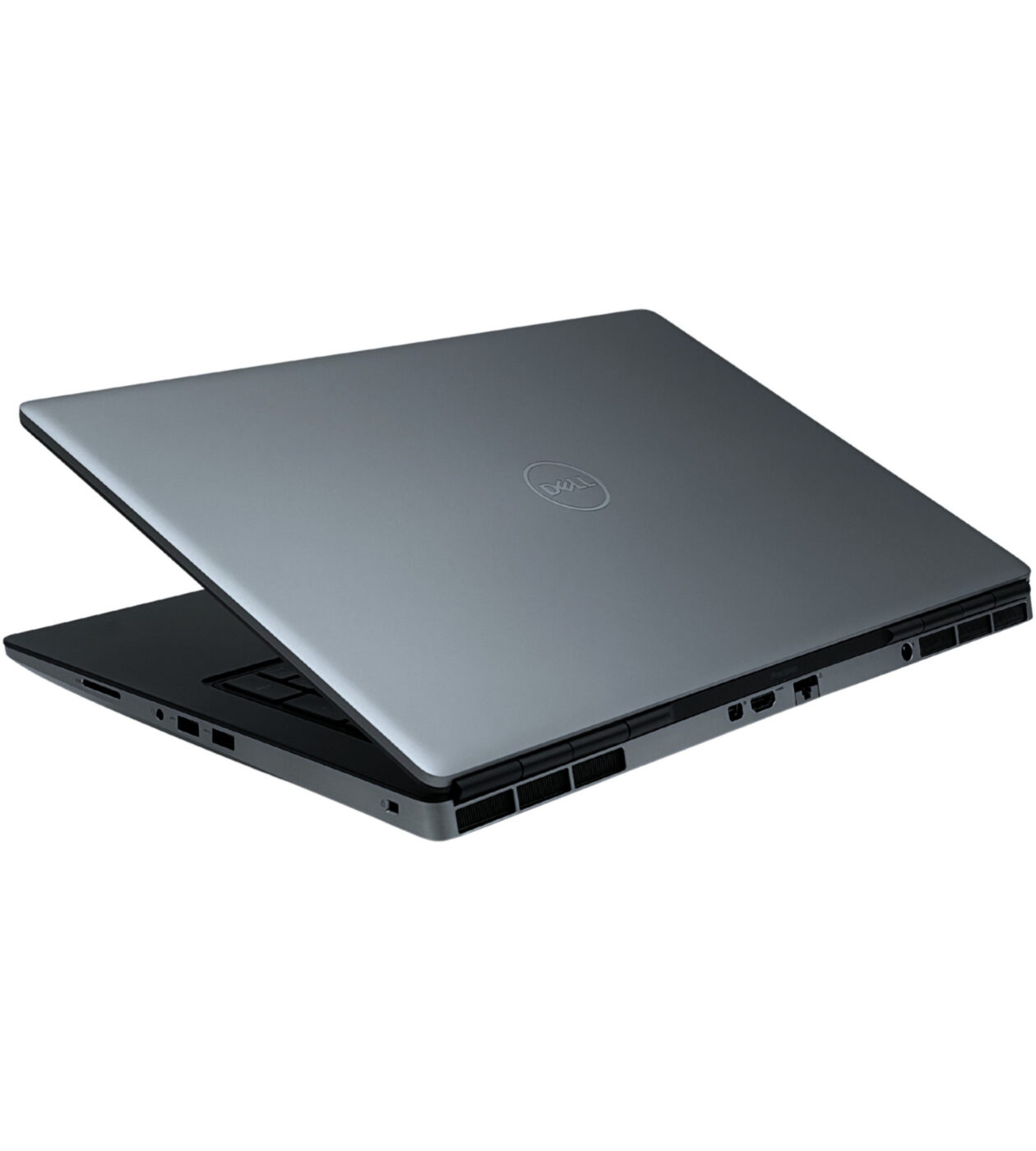
Dell Precision 7750
Specyfikacja techniczna:
Procesor: Intel Core i7-10850H
Taktowanie procesora (GHz): 2.70 w trybie turbo 5.10 GHz



 DARMOWA DOSTAWA
 GWARANCJA 12 MIESIĘCY
 ODROCZONA PŁATNOŚĆ DO 30 DNI